Rapports standards dans Marketing Cloud Engagement : le guide d’Analytics Builder
Le Tracking dans Email Studio [à lier] est parfait pour analyser un envoi. Mais dès qu’on vous demande « combien d’emails avons-nous envoyés le mois dernier ? », « quel domaine génère le plus de bounces ? » ou « peut-on recevoir ces chiffres chaque lundi matin ? », il faut passer aux rapports standards d’Analytics Builder.
Marketing Cloud Engagement fournit un ensemble de rapports prêts à l’emploi pour mesurer l’efficacité de vos campagnes. Ils peuvent être lancés à la main ou planifiés, et envoyés aux destinataires de votre choix. Ils couvrent Email Studio, Journey Builder, MobileConnect, MobilePush, Microsite, CloudPages, Contacts et l’administration du compte (Standard Reports).
Pourquoi les utiliser ? Parce qu’ils ne demandent aucune compétence technique : pas de SQL, pas d’automation à construire. Ils regroupent plusieurs envois sur une période, là où le Tracking montre un envoi à la fois. Et ils se planifient pour arriver automatiquement dans la boîte mail de vos managers ou sur un serveur FTP.
Dans ce guide, vous verrez où trouver ces rapports, lesquels sont vraiment utiles au quotidien, comment les lancer, les enregistrer et les planifier, et surtout les pièges qui font échouer un rapport sans que l’on comprenne pourquoi.
Où trouver les rapports standards
Depuis le menu principal de Marketing Cloud Engagement, ouvrez Analytics Builder > Reports. Vous arrivez sur l’écran Overview, qui donne accès à tous les rapports disponibles pour Email Studio, Mobile Studio, CloudPages, Microsites, Journey Builder et le comptage des contacts (Get Started with Reports).
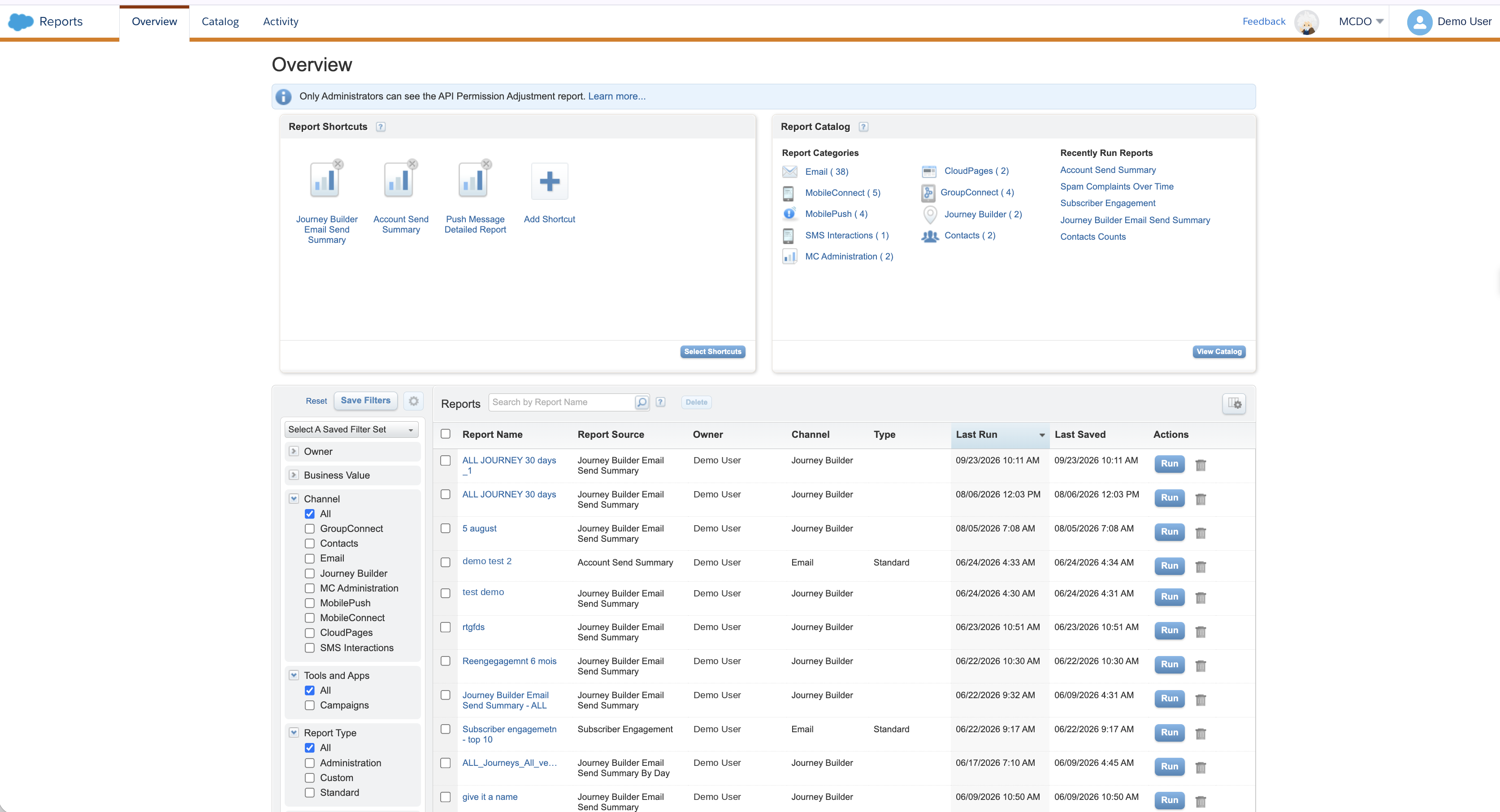
Cet écran se compose de cinq zones :
| Zone | À quoi elle sert |
|---|---|
| New Reports | Les rapports les plus récemment ajoutés par Salesforce |
| Report Shortcuts | Vos raccourcis vers les rapports que vous utilisez souvent (Add Shortcut, Select Shortcuts) |
| Report Catalog | La liste complète et recherchable des rapports, avec une description de chacun (View Catalog) |
| Saved Reports Menu | Des filtres pour retrouver vos rapports enregistrés (propriétaire, canal, valeur métier…) |
| Saved Reports Grid | Tous vos rapports enregistrés : cliquez sur le nom pour voir la dernière version, ou sur Run pour en générer une nouvelle |
Un onglet Activity complète l’ensemble : il liste les rapports lancés aujourd’hui, les rapports planifiés et l’historique de vos exécutions. C’est le premier endroit où regarder quand un rapport planifié n’est pas arrivé.
L’onglet Catalog liste l’ensemble des rapports disponibles, une soixantaine sur un compte de démonstration, avec leur description et un bouton Create. La colonne de gauche permet de filtrer par valeur métier (acquisition, engagement, rétention, délivrabilité, ROI), par canal, par type de rapport ou par type de graphique.
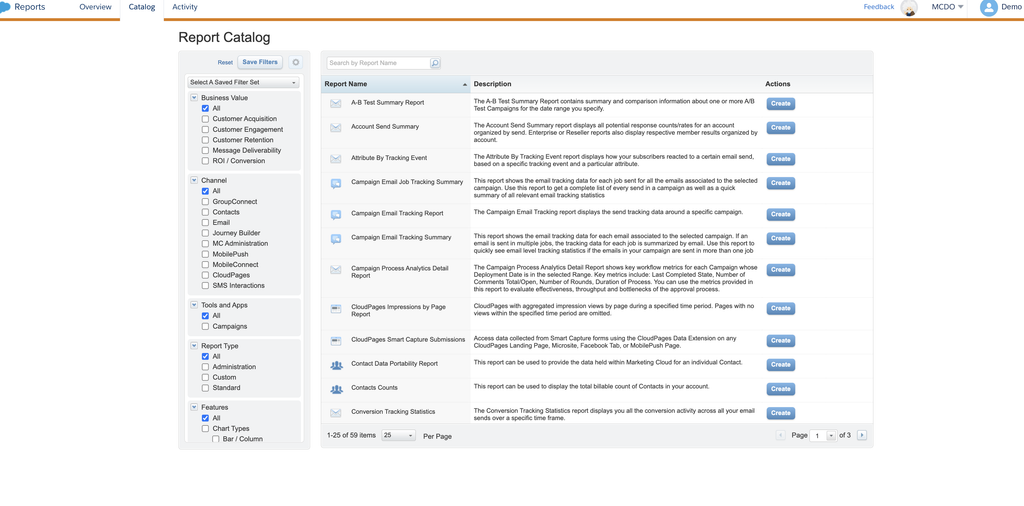
Astuce : les rapports d’Email Studio sont aussi accessibles directement depuis Email Studio, dans l’arborescence de gauche de l’onglet Tracking (section My Reports). Pratique pour passer de l’analyse d’un envoi à un rapport sans changer d’application.
Le catalogue : quel rapport pour quelle question ?
Le catalogue compte plusieurs dizaines de rapports, répartis en quatre familles : Email Studio (la plus fournie), Journey Builder, Mobile Studio (SMS, push, LINE, chat) et les rapports d’administration et de contacts (Email Studio Reports). Plutôt que de tous les passer en revue, voici ceux qui répondent aux questions que l’on se pose le plus souvent.
Si vous ne deviez en retenir que deux : Account Send Summary pour les envois d’Email Studio et Journey Builder Email Send Summary pour les emails envoyés par les journeys. Ce sont les rapports les plus couramment utilisés, et ceux que l’on planifie le plus souvent pour un suivi hebdomadaire ou mensuel.
Rapports Email Studio
| Votre question | Le rapport à lancer |
|---|---|
| « Quels emails avons-nous envoyés sur la période, et avec quels résultats ? » | Account Send Summary : tous les indicateurs de réponse du compte, envoi par envoi |
| « Un résumé rapide de nos derniers envois ? » | Recent Email Sending Summary |
| « Nos performances progressent-elles dans le temps ? » | Email Performance Over Time |
| « Gmail, Outlook, Orange : qui ouvre, qui bloque ? » | Email Performance by Domain pour un envoi, Email Performance for All Domains pour une vue globale |
| « Quelle liste performe le mieux ? » | Email Performance by List et List Performance Over Time, qui donne les statistiques de tous les envois à une liste sur une période |
| « Notre liste s’agrandit-elle ? » | List Size Over Time |
| « Quels domaines et statuts dans cette liste ? » | List Demographics : statut, méthode d’inscription et domaines des abonnés d’une liste |
| « Comment ce client réagit-il à nos emails ? » | Subscriber Engagement et Subscriber Most Recent Activity |
| « Qui n’a pas reçu l’email, et pourquoi ? » | Subscribers Not Sent To |
| « Nos plaintes pour spam augmentent-elles ? » | Spam Complaints Over Time |
| « Mobile ou ordinateur ? » | Single Email Performance by Device |
| « Quelle version de mon test A/B a gagné ? » | A/B Test Summary : synthèse et comparaison d’un ou plusieurs tests A/B sur une période |
| « Comment se portent mes emails transactionnels ? » | Triggered Sends Tracking |
Rapports Journey Builder
Deux rapports couvrent les emails envoyés par les journeys : Journey Builder Email Send Summary pour une synthèse, et Journey Builder Email Sends by Day pour suivre les volumes jour par jour.
Rapports Mobile Studio
Pour le SMS et le push, les rapports les plus utilisés sont SMS Message Summary, SMS Link Clicks et Push Message Summary (Mobile Studio Reports).
Rapports d’administration
Email Sends by User montre qui envoie quoi dans le compte. Le rapport Contacts Counts (catégorie Contacts) affiche le nombre de contacts facturés : c’est son Total Distinct Contacts Count qui fait foi pour votre contrat, pas le chiffre de Contact Builder (FAQ: Contact Counts and Management). Le décompte est mis à jour chaque semaine, avec un relevé de fin de mois (Contacts Count Report) : lancez-le depuis le compte parent, idéalement le dimanche ou le lundi (Trailhead).
Lancer, enregistrer et planifier un rapport
1. Lancer un rapport
La documentation Salesforce résume le parcours en quatre étapes : ouvrir Analytics Builder > Reports, choisir un rapport standard, le configurer, puis l’exporter ou le partager (Standard Reports). Concrètement :
- Dans la zone Report Catalog, cliquez sur View Catalog.
- Recherchez le rapport voulu, par exemple Account Send Summary, puis cliquez sur Create.
- Renseignez les paramètres demandés : le plus souvent une plage de dates, parfois un envoi, une liste ou un journey.
- Cliquez sur Submit : le résultat s’affiche à l’écran.
Pour Account Send Summary, par exemple, la fenêtre Create Report demande cinq paramètres : la plage de dates (Date Range), Exclude Single Sends, Exclude Jobs Where Tracking Is Suppressed, le fuseau horaire (Time Zone) et la Culture Code, qui détermine le format régional du rapport.
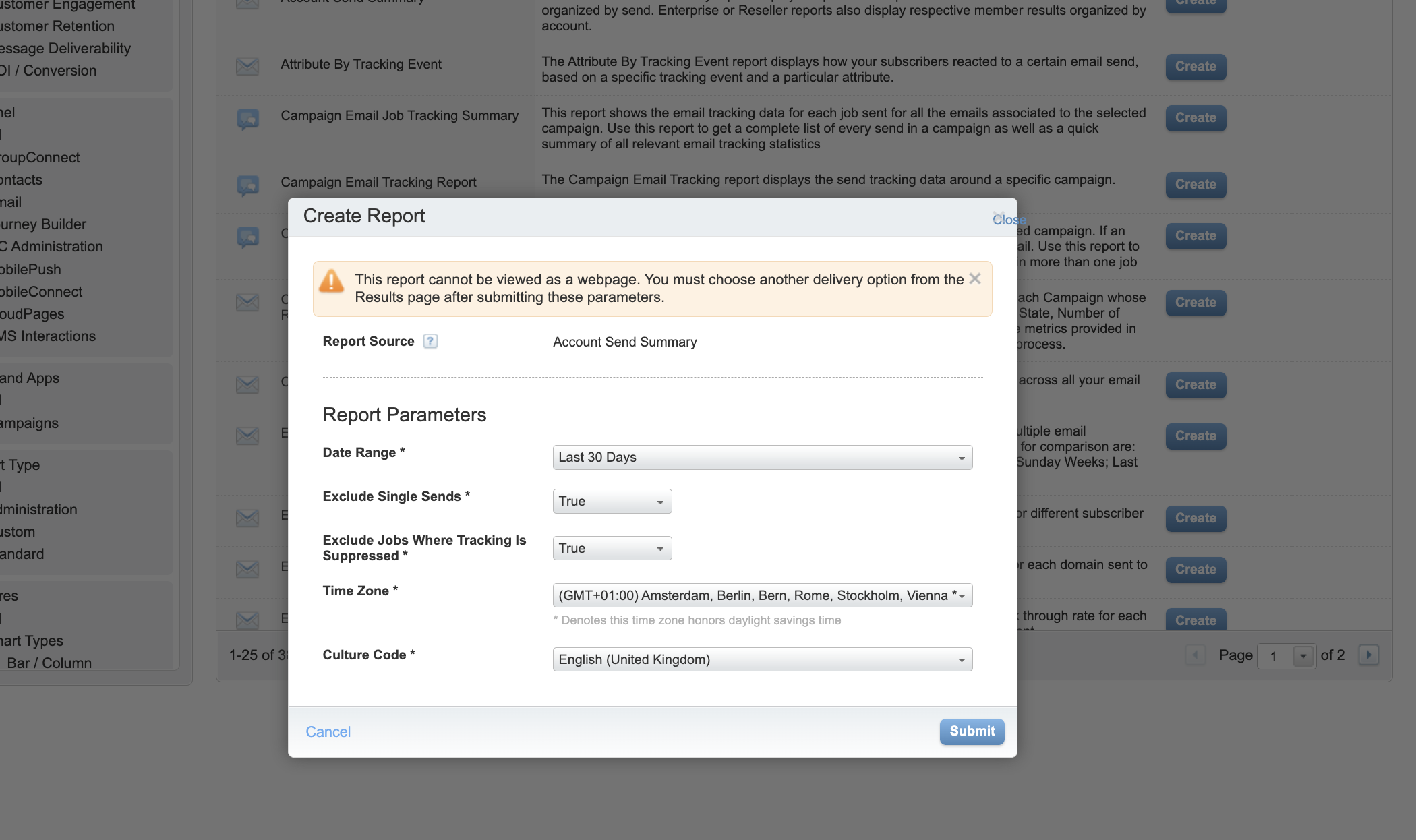
Certains rapports, dont Account Send Summary, ne peuvent pas s’afficher sous forme de page web. Après Submit, l’écran de résultat vous invite à choisir un autre mode de livraison : email, FTP, ou enregistrement et planification. Les icônes en haut à droite permettent d’envoyer le rapport par email, de le déposer sur le FTP ou de le planifier.
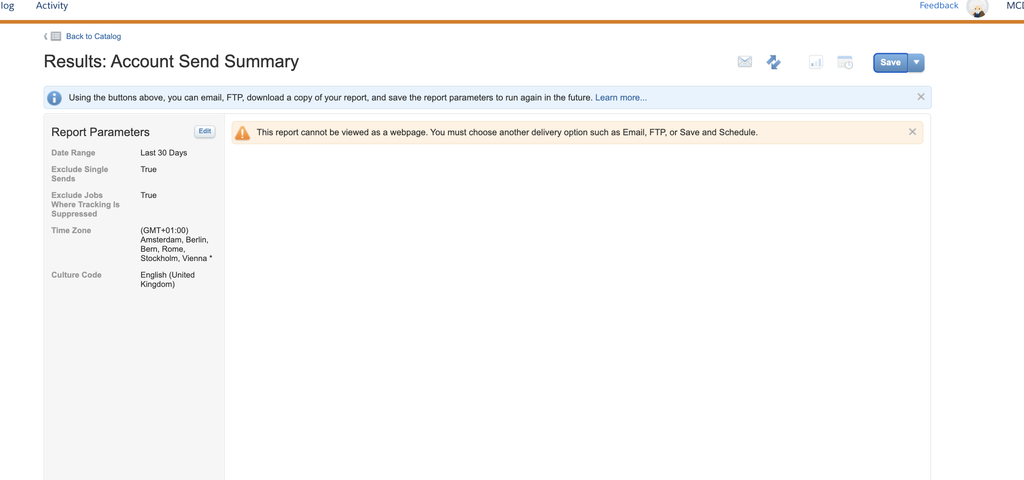
2. Enregistrer le rapport
Sur l’écran de résultat, cliquez sur Save et donnez un nom et une description au rapport. Il apparaît alors dans la grille des rapports enregistrés de l’écran Overview, prêt à être relancé d’un clic sur Run (Can I Save a Report?). Donnez des noms explicites, comme « Account Send Summary 7 derniers jours BU France » : dans six mois, vous remercierez votre vous du passé. Attention, le nom d’un rapport ne peut pas contenir de caractères spéciaux : évitez virgules, barres obliques et autres symboles, sinon l’enregistrement est refusé.
3. Planifier l’envoi automatique
Tous les rapports standards d’Analytics Builder peuvent être planifiés. Ouvrez le rapport enregistré, puis cliquez sur Edit dans la section Schedule Options (Can I Schedule a Report?). Vous choisissez :
- la date et l’heure de début, ainsi que le fuseau horaire ;
- la fréquence : une seule fois, toutes les heures, tous les jours, chaque semaine… ;
- une date de fin, qui ne doit pas dépasser l’année 2077.
Dans la fenêtre Schedule Report Results, les options de planification sont : Start (date et heure de début), Time Zone, Repeat (par exemple Daily, every 1 Day) et End (une date de fin).
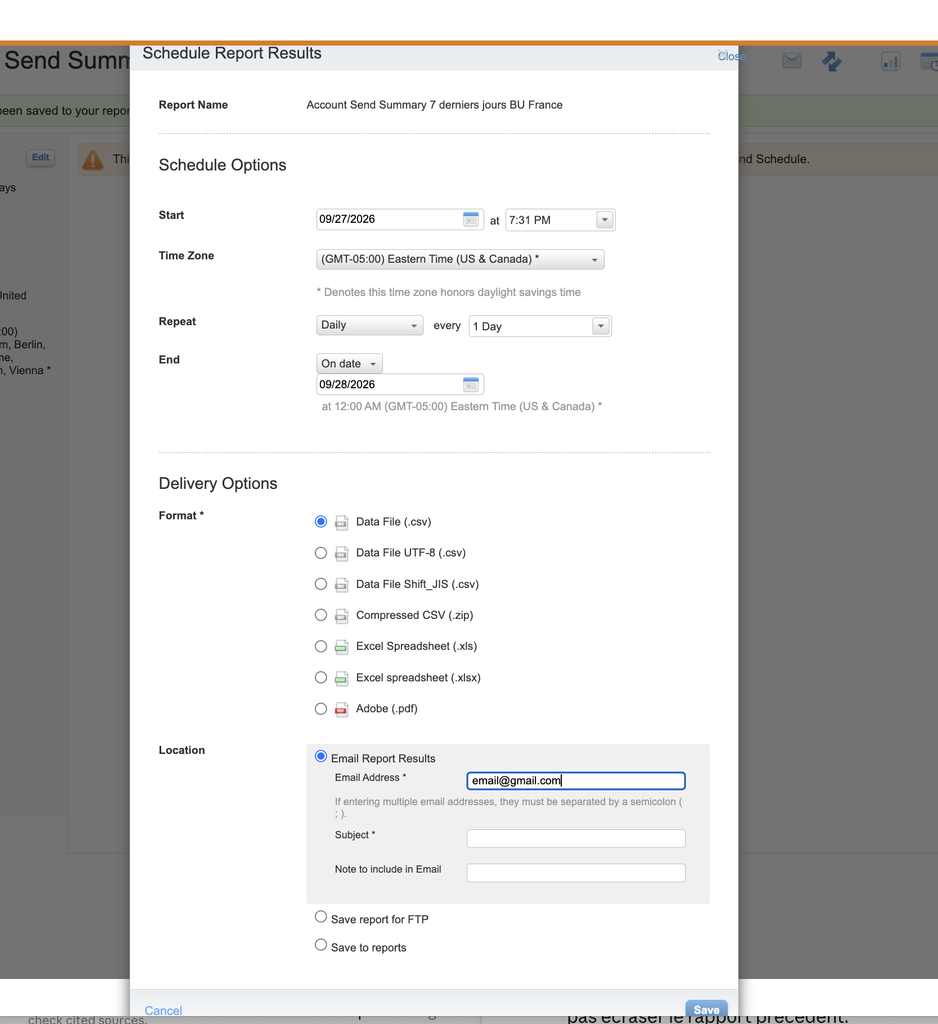
4. Choisir le format et le mode de livraison
La partie Delivery Options se divise en deux. Le format d’abord, avec sept choix : Data File (.csv), Data File UTF-8 (.csv), Data File Shift_JIS (.csv), Compressed CSV (.zip), Excel Spreadsheet (.xls), Excel spreadsheet (.xlsx) et Adobe (.pdf). Pour des données françaises avec des accents, préférez le CSV UTF-8 ; pour un fichier volumineux, le CSV compressé.
La destination ensuite (Location), avec trois options :
- Email Report Results : une ou plusieurs adresses email, séparées par un point-virgule, avec un objet obligatoire et une note facultative.
- Save report for FTP : dépôt du fichier sur le serveur FTP de Marketing Cloud. Pour un dépôt récurrent, incluez la date dans le nom du fichier afin de ne pas écraser le rapport précédent.
- Save to reports : le résultat est conservé dans vos rapports enregistrés.
Le choix entre email et FTP n’est pas qu’une question de préférence : au-delà d’une certaine taille, l’email échoue. On en parle juste en dessous.
5. À quoi ressemble un rapport ? Téléchargez mes exemples
Pour vous faire une idée avant de lancer vos propres rapports, voici cinq exemples de fichiers au format CSV, construits à partir d’exports réels. Les noms, identifiants et chiffres sont fictifs, mais les colonnes sont exactement celles que produit Marketing Cloud Engagement.
- Une ligne par envoi : JobID, EmailName, SendStartTime, Sends, ImplicitDeliveries, bounces détaillés (Hard, Soft, Block, Technical, Unknown), UniqueOpens, OpenRate, UniqueClicks, ClickRate, plaintes et désinscriptions. Les taux sont calculés sur les emails délivrés.
- La version compacte : pour chaque envoi, la date, les emails envoyés, délivrés et non délivrés, les ouvertures, les clics et les désinscriptions. Idéal pour tracer une courbe dans Excel.
- Une ligne par email de journey, avec le nom et la version du journey, l’activité, la date de dernière modification, l’objet de l’email et tous les indicateurs cumulés, dont les ouvertures sur mobile et les conversions.
- Deux blocs : les indicateurs par journey et par jour, puis le détail par activité email et par jour.
- Une ligne par relevé (chaque samedi et chaque fin de mois), avec le Total Distinct Contacts Count, puis la ventilation par canal (emails, appareils push, numéros mobiles) et par source (contacts et leads synchronisés depuis Salesforce).
Les pièges à connaître (et comment les éviter)
Un rapport de plus de 6 Mo n’arrive pas par email
C’est la cause numéro un des rapports planifiés « qui ne partent pas ». Un rapport ne doit pas dépasser 6 Mo : au-delà, l’envoi par email échoue, et il faut passer par l’Enhanced FTP (Standard Reports). Si un rapport planifié disparaît sans explication, regardez d’abord sa taille dans l’onglet Activity.
Désactiver un utilisateur supprime ses rapports
Quand un utilisateur qui a créé des rapports est désactivé, ses rapports sont supprimés (Standard Reports). Planifications comprises. Avant le départ d’un collègue, faites l’inventaire de ses rapports et recréez ceux qui comptent sous un autre utilisateur, idéalement un compte partagé d’équipe.
Les droits d’accès
Les rôles standards de Marketing Cloud Engagement donnent accès aux rapports. Avec un rôle personnalisé, il faut parfois activer la permission de lecture sur Reporting dans l’application Analytics (Email Activity Tracking in Journey Builder, Who Can Access Reports?).
Les astuces du terrain
Ces points reviennent souvent dans les accompagnements clients :
- Plages de dates courtes = rapports rapides. Un rapport sur un an de données peut tourner très longtemps, voire expirer. Commencez petit, puis élargissez.
- Minuit compte. Pour inclure toute la journée de fin d’une plage personnalisée, indiquez le lendemain comme date de fin. Exemple : pour couvrir du 1er au 17 mai inclus, mettez le 18 mai.
- Plusieurs destinataires ? Séparez les adresses email par un point-virgule.
- Les rapports liés à un seul envoi se planifient mal. Un rapport comme Email Performance by Domain porte sur un email précis : il n’a pas de sens en envoi récurrent. Pour un suivi automatique, préférez les rapports sur une période (Account Send Summary, Email Performance Over Time).
- Certains rapports ne s’affichent pas à l’écran. C’est le cas d’Account Send Summary : il faut l’envoyer par email, le déposer sur le FTP ou l’enregistrer et le planifier.
Les abonnés supprimés n’apparaissent plus
Depuis le 25 mai 2018, les rapports qui listent des abonnés individuels n’incluent plus ceux qui ont été supprimés avec l’ancienne fonction de suppression d’Email Studio (Standard Reports). Un écart entre un vieux rapport exporté et un rapport relancé aujourd’hui peut venir de là.
Limites, Discover, Hyperforce : ce qu’il faut savoir en 2026
Des rapports figés
Les rapports standards sont prêts à l’emploi, mais pas personnalisables : vous choisissez des paramètres (dates, envoi, liste), pas les colonnes ni les calculs. Si votre question sort du cadre prévu par Salesforce, il faudra passer à un autre outil.
Les Discover Reports n’existent plus
Vous trouverez encore sur internet des tutoriels sur les Discover Reports, des rapports configurables qui vivaient eux aussi dans Analytics Builder. Ils ont été retirés le 1er avril 2022 et ne sont plus utilisables (Salesforce Ben). Leur remplaçant est Intelligence Reports for Engagement, anciennement Datorama Reports. Si un article vous parle de Discover, c’est qu’il date d’avant 2022.
Deux ans d’historique maximum
Les rapports d’Analytics Builder sont soumis à la même politique de rétention que le Tracking : depuis le 16 juin 2025, les données d’engagement de plus de 730 jours n’y sont plus accessibles (Marketing Cloud Engagement, Retention Policy Update). Un rapport annuel comparant 2023 et 2026 est donc impossible sans avoir exporté les données au fil de l’eau.
Votre compte est sur Hyperforce ?
La documentation Salesforce indique désormais que, pour les rapports compatibles Hyperforce, il faut utiliser Intelligence Reports (Standard Reports). Si votre compte a migré ou va migrer vers Hyperforce, vérifiez avec votre contact Salesforce quels rapports standards restent disponibles, et anticipez la bascule de vos rapports planifiés critiques.
Quel outil utiliser ensuite ?
| Votre besoin | L’outil adapté |
|---|---|
| Analyser un envoi précis et voir qui a cliqué | Tracking dans Email Studio |
| Des tableaux de bord visuels, des tableaux croisés, des tendances sur deux ans | Intelligence Reports for Engagement [à lier] (documentation) |
| Un rapport sur mesure, au niveau de l’abonné, croisé avec vos propres données | Data Views et SQL [à lier] (Data Views) |
| Envoyer les données brutes vers un entrepôt de données ou un outil de BI | Tracking Extract [à lier] (Tracking Extract) |
| Voir le tracking dans Sales Cloud ou Service Cloud | Rapports Marketing Cloud Connect (Standard Marketing Cloud Connect Reports) |
FAQ : les rapports standards de Marketing Cloud Engagement
Où se trouvent les rapports dans Marketing Cloud Engagement ?
Dans Analytics Builder > Reports. L’écran Overview donne accès au catalogue, à vos raccourcis et à vos rapports enregistrés. Les rapports Email Studio sont aussi accessibles depuis l’onglet Tracking d’Email Studio.
Peut-on planifier un rapport dans Marketing Cloud ?
Oui, tous les rapports standards d’Analytics Builder peuvent être planifiés : ouvrez le rapport enregistré, cliquez sur Edit dans Schedule Options, puis choisissez la date de début, le fuseau horaire, la fréquence et la date de fin.
Pourquoi mon rapport planifié n’est-il pas arrivé par email ?
Le plus souvent, le fichier dépasse 6 Mo. Dans ce cas, choisissez une livraison sur l’Enhanced FTP ou réduisez la plage de dates. Vérifiez aussi l’onglet Activity, et que le créateur du rapport n’a pas été désactivé.
Quel rapport utiliser pour voir tous les envois du mois ?
Account Send Summary : il affiche tous les indicateurs de réponse du compte, organisés envoi par envoi, sur la période choisie.
Comment connaître le nombre de contacts facturés dans Marketing Cloud ?
Lancez le rapport Contacts Counts depuis le compte parent. Le chiffre qui fait foi pour la facturation est le Total Distinct Contacts Count, pas celui affiché dans Contact Builder.
Les Discover Reports sont-ils encore disponibles ?
Non, ils ont été retirés le 1er avril 2022. Pour des tableaux de bord et des analyses personnalisables, utilisez Intelligence Reports for Engagement.
Sur combien de temps peut porter un rapport standard ?
Les données d’engagement restent accessibles 730 jours dans les rapports d’Analytics Builder. Pour les plages longues, gardez des périodes raisonnables afin que le rapport se génère dans un délai correct.
Sources : documentation Salesforce
Toutes les informations de cet article ont été vérifiées dans la documentation Salesforce en septembre 2026.
- Standard Reports
- Get Started with Reports
- Create a Standard Report in Analytics Builder
- Email Studio Reports in Analytics Builder
- Journey Builder Reports
- Mobile Studio Reports
- Contacts Count Report in Analytics Builder
- Can I Schedule a Report?
- Who Can Access Reports?
- Marketing Cloud Engagement, Retention Policy Update
- Intelligence Reports for Engagement
- Standard Marketing Cloud Connect Reports
- Retrait des Discover Reports : Salesforce Ben