Connecter le serveur MCP de Marketing Cloud Engagement à Claude : le guide pas à pas
En une quinzaine de minutes, vous pouvez connecter votre compte Marketing Cloud Engagement (MCE) à Claude et lui demander de créer un email, d’interroger une Data Extension ou d’analyser vos journeys, directement depuis une conversation.
Salesforce met à disposition un serveur MCP hébergé pour MCE, mais sa documentation officielle illustre surtout la connexion avec Claude Code, en ligne de commande. Ce guide couvre la version web et desktop de Claude, via un connecteur personnalisé.
J’ai réalisé toute la procédure sur mon compte. Je vous montre chaque écran, ainsi que les deux pièges qui m’ont fait perdre du temps : la confusion entre l’URL de callback et l’URL du serveur, et le choix des options d’authentification côté Claude.
Le serveur MCP de Marketing Cloud Engagement en bref
Le Model Context Protocol (MCP) est un standard ouvert qui permet à un assistant IA d’utiliser des outils externes. Le serveur MCP de MCE fait le pont entre Claude et les API de Marketing Cloud : Claude comprend votre demande, et le serveur exécute l’action correspondante dans votre compte.
Trois éléments entrent en jeu :
- Le modèle (LLM) : il interprète votre demande et décide quel outil appeler, par exemple Claude Opus ou Sonnet.
- Le client : l’application dans laquelle vous discutez avec le modèle, ici Claude sur le web ou en version desktop.
- Le serveur MCP : hébergé par Salesforce, il reçoit l’appel et le traduit en requête vers les API MCE. Il ne stocke pas vos données, il ne fait que transmettre.
Quelques exemples de ce que vous pouvez demander une fois connecté :
- créer un email dans Content Builder à partir d’une description ;
- trouver le journey qui a eu le plus de désabonnements la semaine dernière ;
- écrire et tester une requête SQL à partir du schéma réel de vos Data Extensions ;
- remplacer un ancien lien (politique de confidentialité, par exemple) dans tous vos contenus.
Les outils du serveur sont regroupés en 11 catégories, qui couvrent l’essentiel des API de Marketing Cloud Engagement :
| Catégorie | Ce que Claude peut faire |
|---|---|
| Automations | Créer, modifier et lancer des automations et des activités SQL Query |
| Campaigns | Créer des campagnes et y associer des contenus |
| Contacts | Retrouver un contact, son statut d’abonnement et ses attributs, les mettre à jour |
| Content | Créer et modifier des emails, templates, SMS et contenus de Content Builder |
| Data Extensions | Créer, lire, interroger et mettre à jour des Data Extensions et leurs lignes |
| Créer des définitions d’envoi transactionnel et déclenché, suivre les envois | |
| Journeys | Construire, publier, mettre en pause ou arrêter des journeys |
| Push | Envoyer une notification push à un contact |
| SMS | Créer des mots-clés MobileConnect et des définitions d’envoi SMS |
| Tracking | Récupérer les données de tracking et d’engagement d’un email |
| Utilities | Décrire des objets, lister les send classifications, sender profiles et fuseaux horaires |
Le détail de chaque outil, avec les scopes nécessaires, se trouve dans la référence des outils Salesforce.
Prérequis
Avant de commencer, vérifiez les points suivants :
- Un accès administrateur à Marketing Cloud Engagement, pour créer un Installed Package dans Setup.
- Un compte Claude, même gratuit. Les connecteurs personnalisés sont disponibles sur les offres Free, Pro, Max, Team et Enterprise, sur Claude web et Claude Desktop. L’offre Free est limitée à un seul connecteur personnalisé.
- Sur Claude Team ou Enterprise, l’intervention d’un Owner. Il ajoute d’abord le connecteur dans Organization settings > Connectors, puis chaque membre s’y connecte avec son propre compte Marketing Cloud.
- Idéalement, un compte ou une business unit de test. Claude pourra créer et modifier des éléments réels : commencez sur un environnement sans risque.
Source : Get started with custom connectors using remote MCP (Claude Help Center).
Étape 1 : créer l’Installed Package dans Marketing Cloud
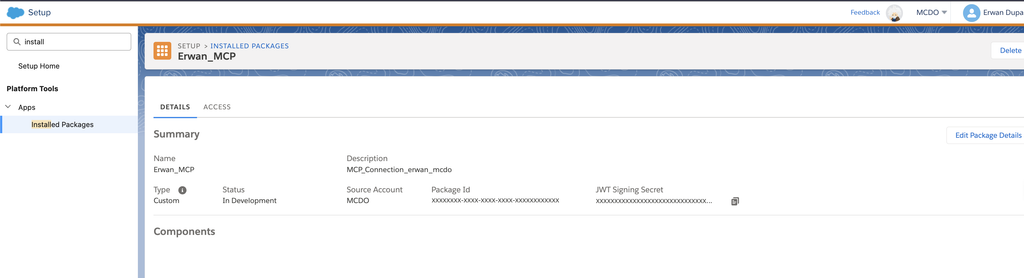
Dans MCE, ouvrez Setup, puis Apps > Installed Packages, et cliquez sur New. Donnez un nom explicite au package (par exemple Erwan_MCP) et une description, puis enregistrez.
Étape 2 : ajouter un composant API Integration de type Public App
Sur la page du package, cliquez sur Add Component, choisissez API Integration, puis Next.
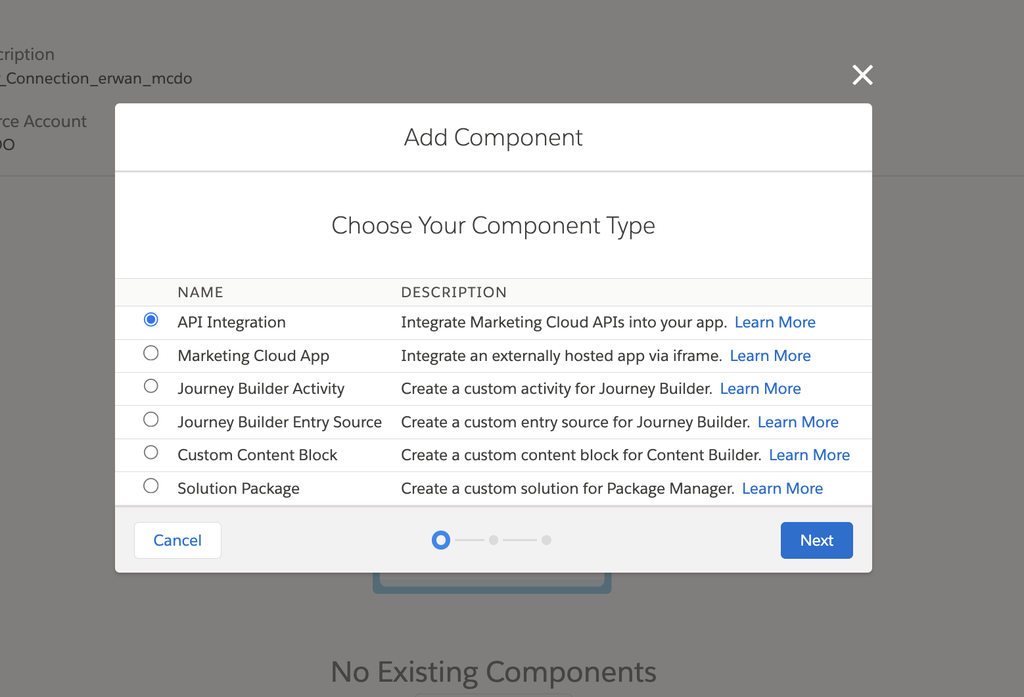
Sélectionnez ensuite le type d’intégration Public App. C’est important : le serveur MCP utilise un flux OAuth où l’utilisateur se connecte lui-même, sans secret client stocké.
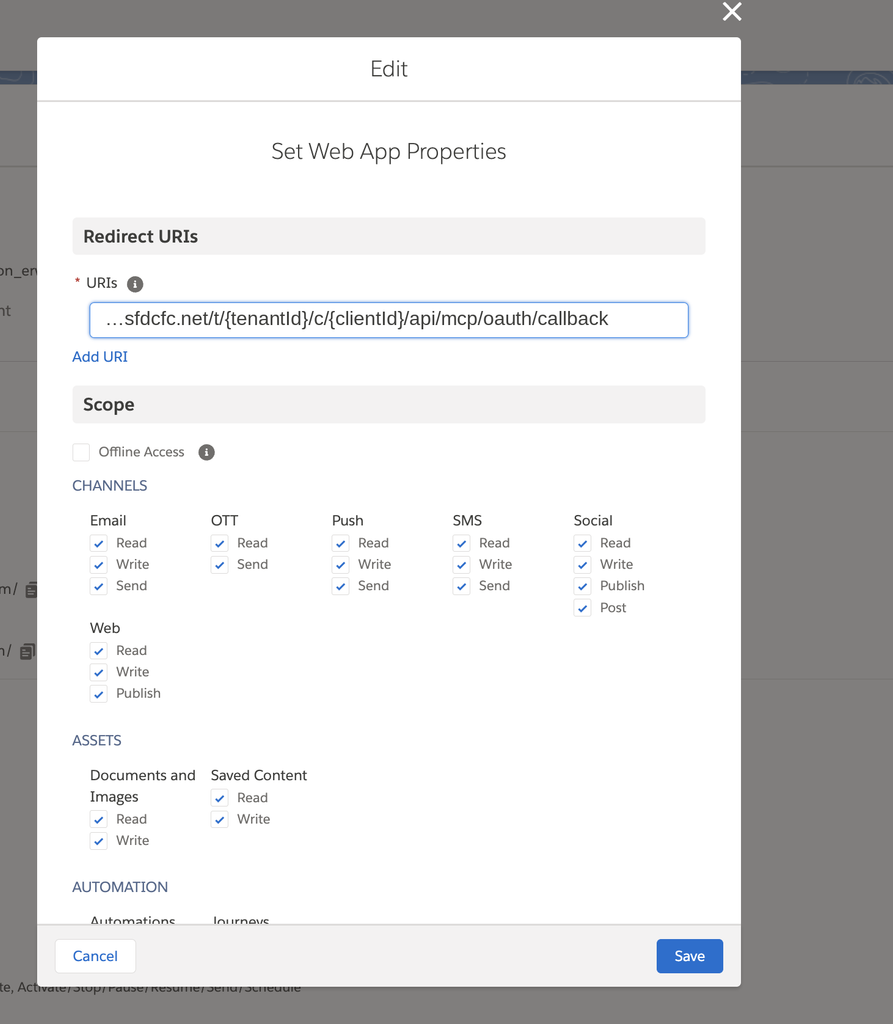
Dans Redirect URIs, saisissez provisoirement https://salesforce.com. Le champ est obligatoire, mais vous ne connaissez pas encore l’URL définitive : vous la remplacerez à l’étape 4.
Dans Scope, cochez les permissions dont Claude aura besoin. Sur un compte de démonstration, vous pouvez tout cocher. En production, limitez-vous au strict nécessaire : pour créer et modifier des Data Extensions, par exemple, Data Extensions Read et Write suffisent.
Bon à savoir : Claude n’aura jamais plus de droits que vous. Ses permissions effectives combinent les scopes du package et vos propres droits d’utilisateur Marketing Cloud : si l’un des deux manque, l’action est refusée.
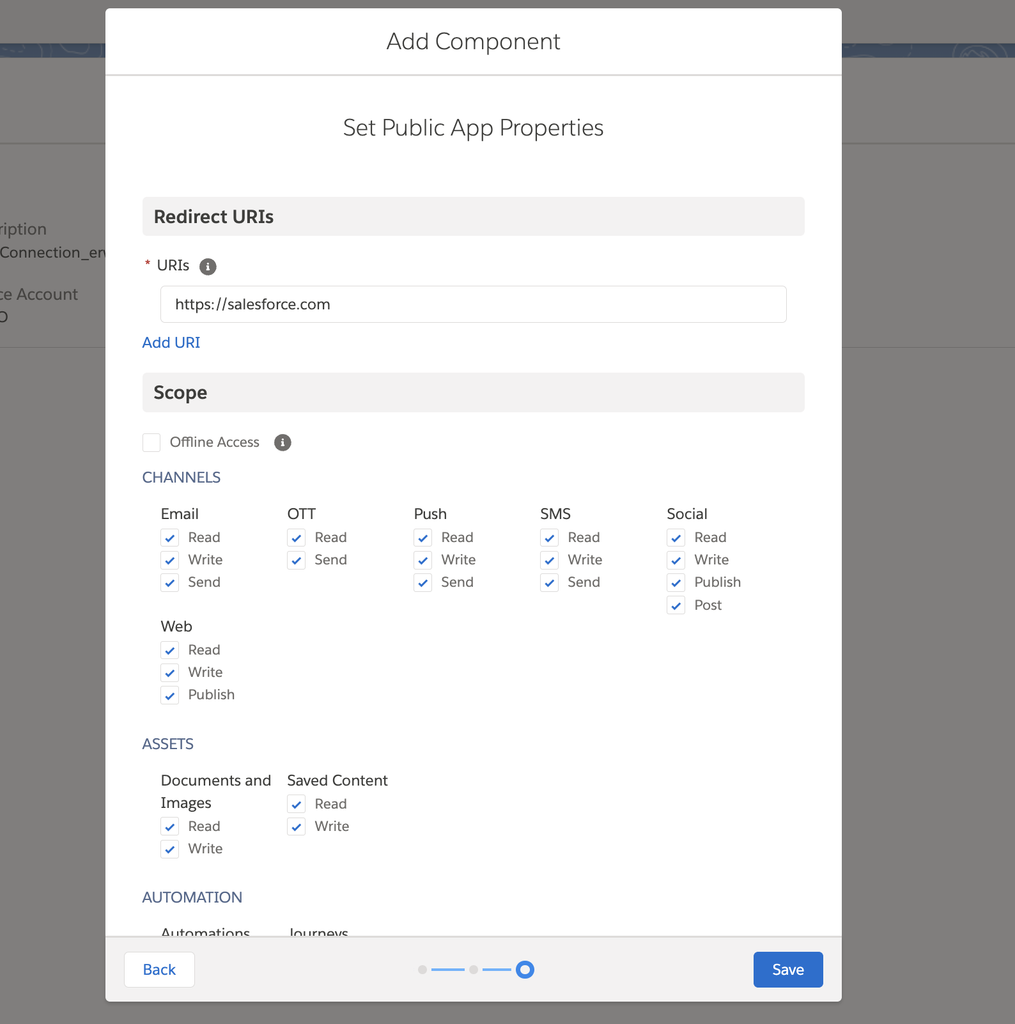
Conseil : cochez aussi Offline Access. Sans cette option, Claude risque de vous redemander de vous connecter régulièrement
Étape 3 : récupérer le Client ID et le Tenant ID
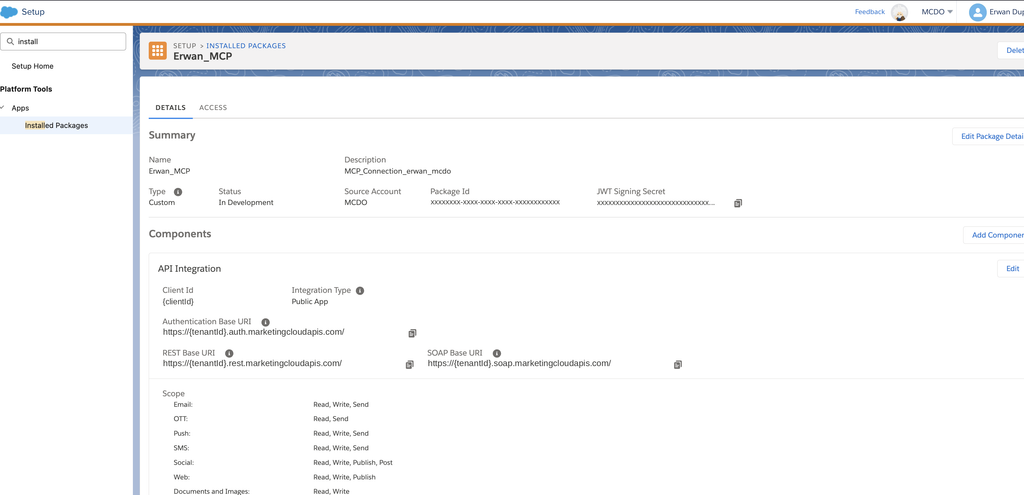
Enregistrez le composant. La page du package affiche maintenant deux informations dont vous aurez besoin :
- Client Id : une chaîne de 24 caractères.
- Tenant ID : c’est le sous-domaine de votre Authentication Base URI, c’est-à-dire tout ce qui précède
.auth.marketingcloudapis.com. Copiez-le en entier, y compris un éventuel suffixe comme-1: il fait 28 caractères.
Étape 4 : remplacer la Redirect URI par l’URL de callback du serveur MCP
Cliquez sur Edit dans la section API Integration et remplacez https://salesforce.com par l’URL de callback correspondant à la région la plus proche de vous. Remplacez {tenantId} et {clientId} par vos valeurs.
Serveur hébergé dans l’Union européenne :
https://mai-mce-mcp-cdp1.sfdc-yzvdd4.svc.sfdcfc.net/t/{tenantId}/c/{clientId}/api/mcp/oauth/callbackServeur hébergé aux États-Unis :
https://mai-mce-mcp-cdp1.sfdc-yfeipo.svc.sfdcfc.net/t/{tenantId}/c/{clientId}/api/mcp/oauth/callbackLa région n’a d’impact que sur la latence. Depuis l’Europe, choisissez le serveur européen.
Étape 5 : ajouter le connecteur personnalisé dans Claud
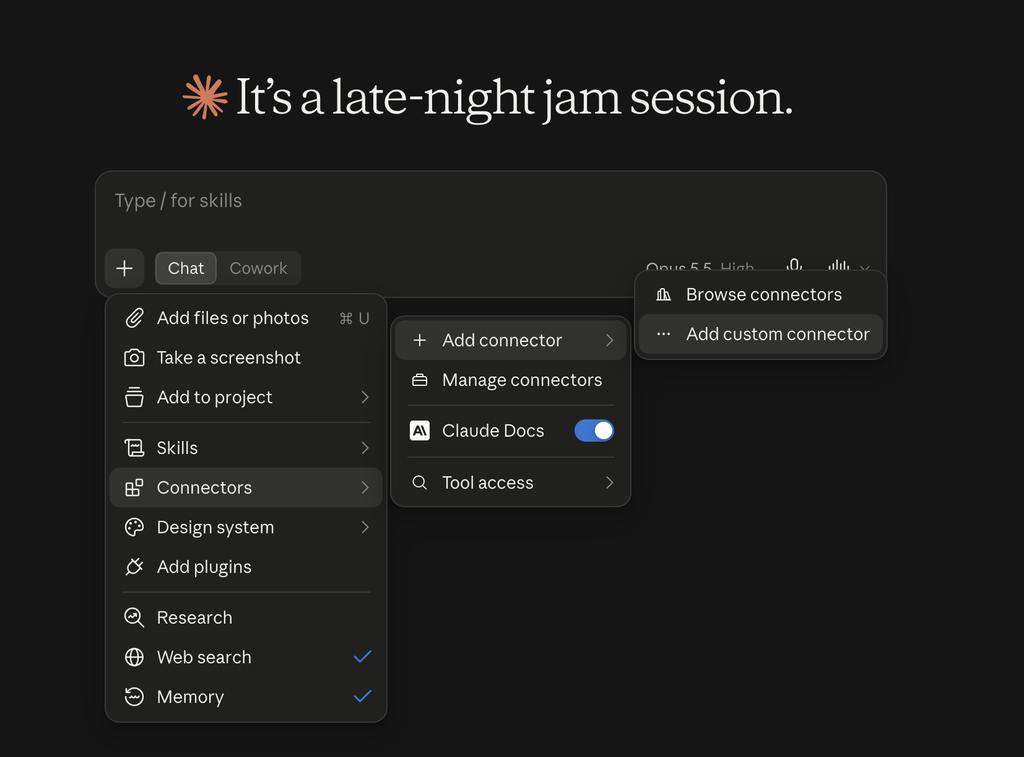
Dans Claude, cliquez sur le bouton + de la zone de saisie, puis Connectors > Add connector > Add custom connector.
Donnez un nom au connecteur (par exemple MCP_MCE_MCDO_Erwan), puis collez l’URL du serveur MCP. Attention, ce n’est pas la même URL qu’à l’étape 4 : elle se termine par /api/mcp, sans /oauth/callback. Avec ou sans slash final, la connexion fonctionne.
Serveur européen :
https://mai-mce-mcp-cdp1.sfdc-yzvdd4.svc.sfdcfc.net/t/{tenantId}/c/{clientId}/api/mcpServeur américain :
https://mai-mce-mcp-cdp1.sfdc-yfeipo.svc.sfdcfc.net/t/{tenantId}/c/{clientId}/api/mcp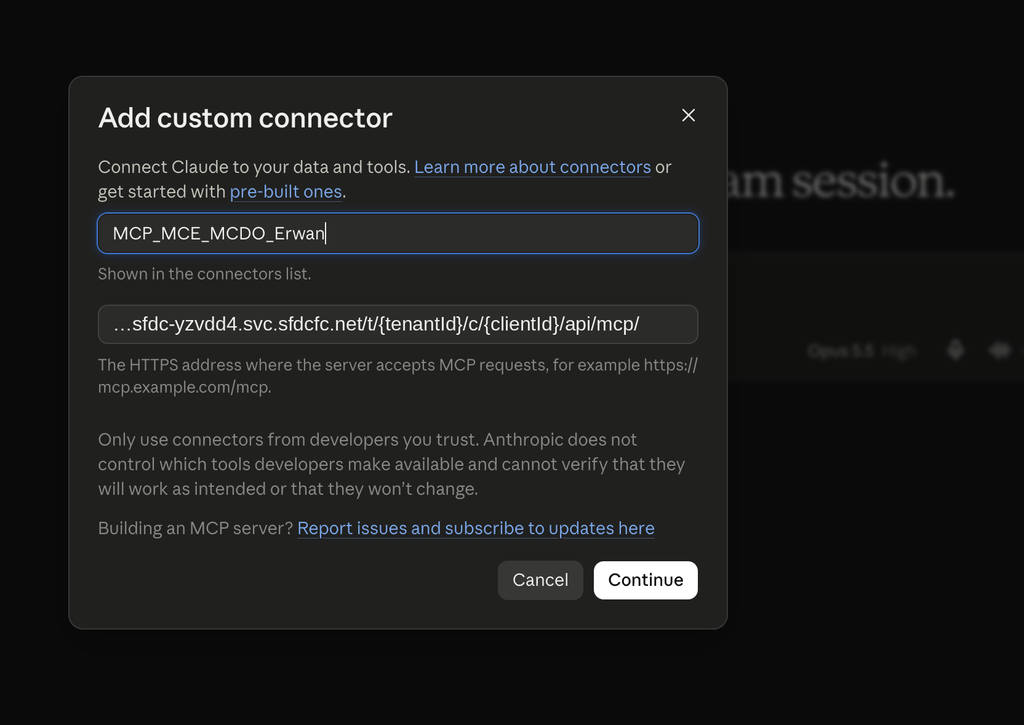
Pour retenir la différence entre les deux URL :
| URL | Où la saisir | Fin de l’URL |
|---|---|---|
| URL de callback | Redirect URI de l’Installed Package (MCE) | /api/mcp/oauth/callback |
| URL du serveur MCP | Connecteur personnalisé (Claude) | /api/mcp |
Étape 6 : choisir les options d’authentification
Cliquez sur Continue. Claude affiche alors deux séries d’options.
- Authentication : Sign in now. Le serveur MCP de MCE exige une connexion pour tous ses outils, il n’y a donc pas d’intérêt à se connecter plus tard.
- OAuth client : Use Claude’s published identity. C’est l’option recommandée et sélectionnée par défaut, et c’est celle que j’ai utilisée. Si la connexion échoue chez vous, supprimez le connecteur et recommencez avec Register automatically.
Ne choisissez pas Use your own OAuth client avec le Client Id de votre package. Ce Client Id sert à la liaison entre le serveur MCP et Marketing Cloud, pas entre Claude et le serveur MCP. Il figure déjà dans l’URL, et c’est là que le serveur le lit.
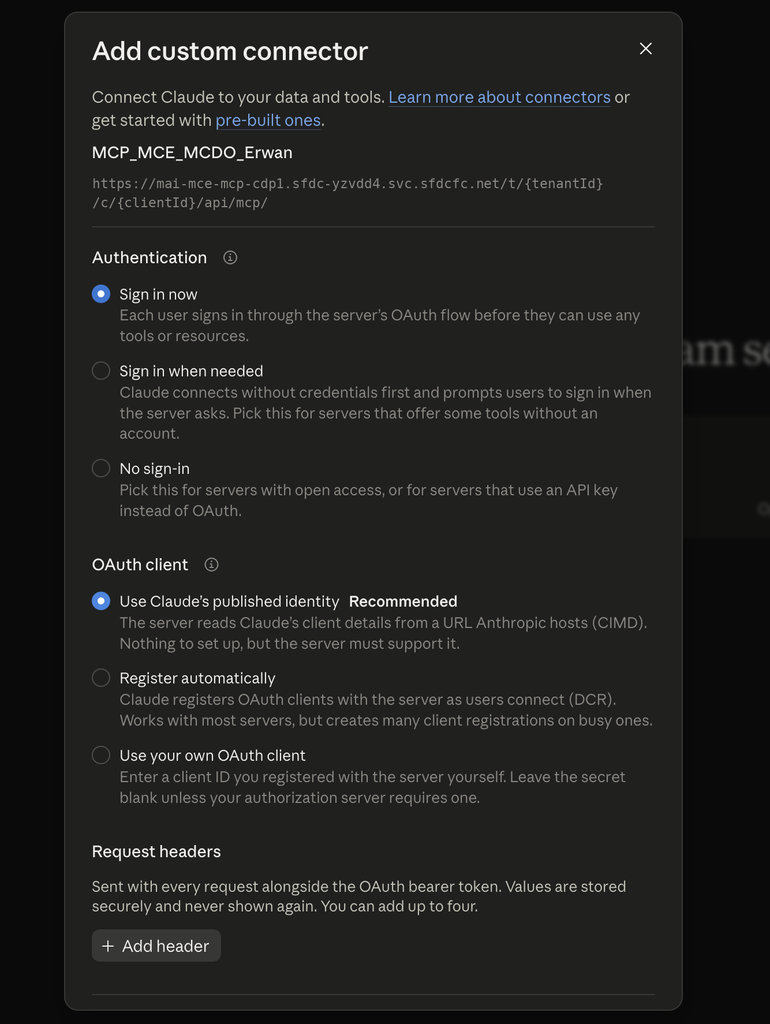
Claude vous redirige ensuite vers la page de connexion Marketing Cloud. Connectez-vous avec votre utilisateur MCE et autorisez l’accès : vous revenez automatiquement sur Claude.
Étape 7 : tester la connexion
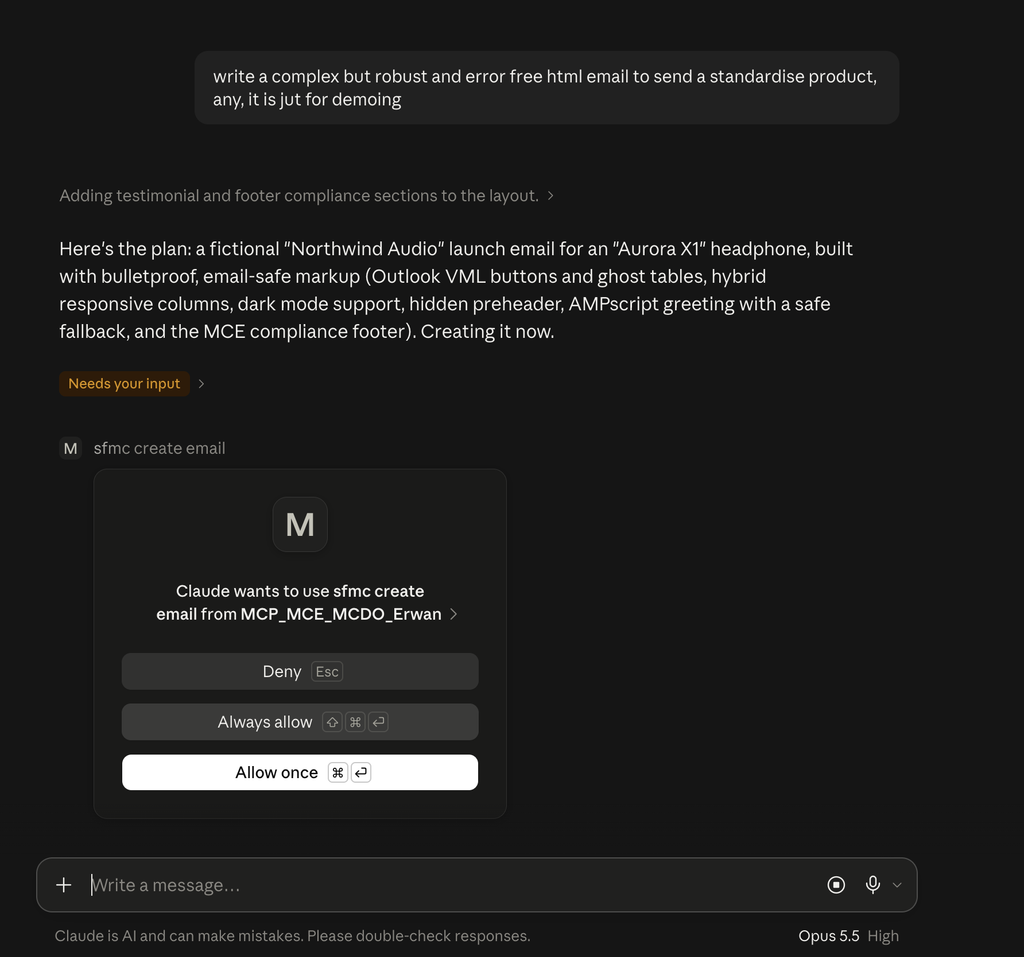
Ouvrez une nouvelle conversation et demandez quelque chose de concret. Pour mon test, j’ai simplement écrit (en anglais) : « Utilise mon connecteur pour créer un email dans MCE ». Voici comment l’échange s’est déroulé :
- Claude charge les outils du connecteur, puis me pose deux questions à choix : le type d’email (il propose un email HTML brut, le type 208 de Content Builder) et l’ajout du tracking d’ouverture.
- Il me demande ensuite le nom de l’email, l’objet et le code HTML, ou me propose d’écrire le HTML lui-même à partir d’une description.
- Je lui demande un email de démonstration complexe mais robuste pour un produit standard. Il imagine l’Aurora X1, un casque de la marque fictive Northwind Audio, et rédige le code.
- Avant de créer l’email, il me demande l’autorisation d’utiliser l’outil
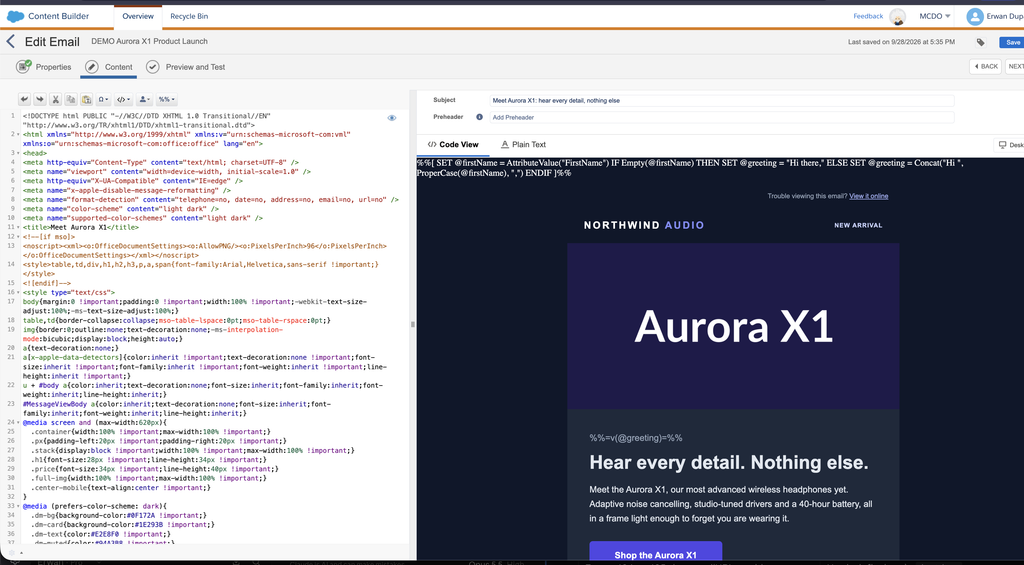
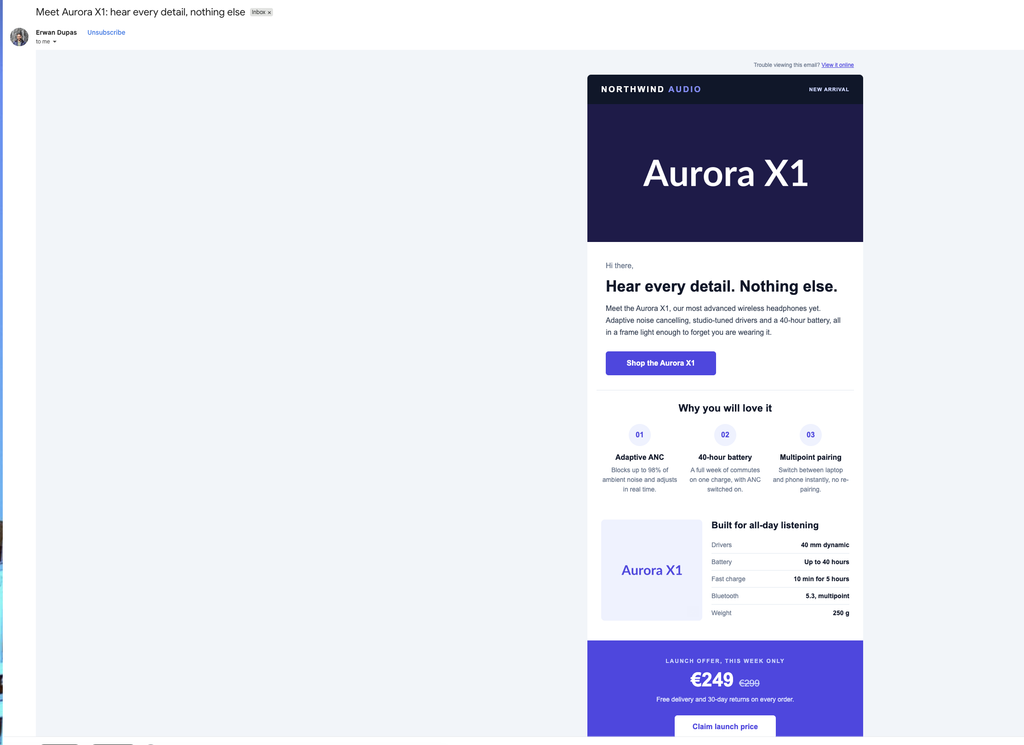
sfmc_create_email. - Une fois l’email créé, il me donne l’Asset ID, la customer key, le type et l’objet, et résume ce que contient le code : preheader masqué, boutons compatibles Outlook, colonnes responsive, gestion du dark mode, salutation AMPscript avec valeur de repli et footer conforme aux règles d’envoi commercial.
L’ensemble a pris quelques minutes, sans ouvrir Content Builder une seule fois.
À chaque action, Claude affiche une demande d’autorisation. Vous pouvez autoriser l’action une seule fois (Allow once) ou toujours (Always allow).
L’email apparaît aussitôt dans Content Builder, prêt à être modifié, testé ou utilisé dans un journey.
Et voici le rendu après un envoi de test, dans une boîte Gmail :
Vous utilisez Claude Code plutôt que Claude web ? La connexion se fait en une commande, suivie de /mcp puis Authenticate :
claude mcp add -s user --transport http mce-mcp https://mai-mce-mcp-cdp1.sfdc-yzvdd4.svc.sfdcfc.net/t/{tenantId}/c/{clientId}/api/mcpBien utiliser le MCP : mes conseils
Le serveur MCP donne des outils à Claude, pas une stratégie. La qualité du résultat dépend surtout de vos demandes et du contexte que vous donnez. Voici ce que je retiens de mes tests.
Demandez un plan avant l’exécution. Pour toute tâche qui modifie des données, demandez d’abord à Claude ce qu’il compte faire, étape par étape, et validez avant qu’il agisse. Pour les opérations sensibles (suppression, mise à jour en masse), demandez un essai à blanc ou le code qu’il prévoit d’exécuter.
Surveillez vos appels API. Chaque action de Claude est un appel aux API Marketing Cloud, qui compte dans votre limite annuelle. Créer un journey ou un email ne coûte que quelques appels, mais une écriture massive dans une Data Extension peut en consommer énormément. Astuce simple : dans votre demande, faites-lui estimer le nombre d’appels API nécessaires, puis demandez-lui combien il en a réellement utilisé.
Donnez du contexte à Claude. Vos conventions de nommage, la structure de vos Data Extensions, les dossiers à utiliser : plus Claude en sait, moins il se trompe. Le plus pratique est de créer un Projet Claude dédié à Marketing Cloud et d’y écrire ces règles dans les instructions, par exemple « toujours créer les emails dans le dossier Tests » ou « toujours proposer un plan avant une modification ».
Avancez par petites étapes. Un journey complexe, avec des décisions et plusieurs branches, se construit mieux en plusieurs demandes successives qu’en une seule. Si Claude se trompe plusieurs fois sur le même point, repartez d’une nouvelle conversation avec une demande plus précise : c’est souvent plus efficace que de corriger encore.
Sachez quand ne pas l’utiliser. Le MCP n’est pas toujours le meilleur outil. Pour copier un journey à l’identique vers une autre business unit, Package Manager fait le travail de façon fiable et reproductible. Le MCP est plus utile quand il faut comprendre, adapter ou améliorer quelque chose.
Connaissez les limites actuelles. Lors de mon test, l’email a été créé en HTML brut : il se modifie dans l’éditeur de code, pas bloc par bloc dans l’éditeur visuel de Content Builder.
Erreurs fréquentes et solutions
| Symptôme | Cause probable | Solution |
|---|---|---|
| Claude indique que le connecteur « is set up as not requiring sign-in, but the server asked for sign-in (status 405) » | L’URL de callback a été saisie dans le connecteur Claude à la place de l’URL du serveur | Supprimez le connecteur et recréez-le avec l’URL qui se termine par /api/mcp |
| Erreur de redirect_uri sur la page de connexion Marketing Cloud | La Redirect URI du package est restée sur https://salesforce.com, ou contient une faute | Remplacez-la par l’URL de callback exacte (étape 4) |
| Connexion refusée | Tenant ID incomplet, souvent sans son suffixe -1 | Copiez tout le sous-domaine de l’Authentication Base URI |
| Erreur 401 lors d’un appel d’outil | Vous n’êtes plus authentifié auprès du serveur MCP | Vérifiez la configuration du connecteur, puis reconnectez-vous |
| Erreur 403 lors d’un appel d’outil | Le package n’a pas le scope requis, ou votre utilisateur MCE n’a pas le droit correspondant | Ajoutez le scope dans le package (ou le droit à l’utilisateur), puis reconnectez le connecteur |
| Claude vous demande de vous reconnecter souvent | Offline Access non coché dans le package | Cochez Offline Access, puis reconnectez le connecteur |
Après une erreur, pensez à supprimer l’ancien connecteur dans Connectors > Manage connectors. Sinon, il continue d’afficher son message d’erreur à côté du nouveau.
Bonnes pratiques de sécurité
Une fois connecté, Claude agit dans Marketing Cloud avec les droits que vous lui avez donnés. Quelques réflexes limitent les risques :
- Accordez le minimum de scopes. Évitez notamment Send et Delete si vous n’en avez pas besoin.
- Gardez « Allow once » pour les outils qui écrivent. Les outils de lecture (get, query, describe) peuvent passer en Always allow. Ceux qui créent, modifient, suppriment ou envoient méritent une validation à chaque fois. Vous pouvez régler cela outil par outil dans Connectors > Manage connectors.
- Testez d’abord sur une business unit de démonstration, avant toute utilisation sur un compte de production.
- Relisez ce que Claude produit. Un assistant IA peut se tromper : vérifiez un email ou une requête SQL avant de les utiliser.
- Ne partagez pas vos identifiants. Le JWT Signing Secret du package n’est pas utilisé par le serveur MCP, mais il ne doit apparaître ni dans une conversation ni dans une capture d’écran.
Pensez aussi aux données. Tout ce que Claude lit dans Marketing Cloud (lignes de Data Extension, attributs de contacts, statistiques) transite par l’assistant IA et relève des conditions de l’éditeur de cet assistant, pas de Salesforce. Avant d’utiliser le MCP sur des données clients réelles, vérifiez la politique de conservation des données de votre offre IA et impliquez vos équipes juridique et sécurité, notamment pour les questions de RGPD.
À noter : Salesforce précise que les assistants IA tiers comme Claude ne sont ni fournis ni pris en charge par Salesforce. Vous restez responsable de l’usage des résultats dans votre compte.
FAQ
Faut-il activer le MCP dans mon compte Marketing Cloud ?
Non. Le serveur est hébergé par Salesforce, il n’apparaît donc nulle part dans Setup et il n’y a rien à activer ni de ticket à ouvrir. Il suffit de créer l’Installed Package et de vous y connecter depuis votre assistant IA, comme décrit plus haut.
Le serveur MCP de Marketing Cloud Engagement est-il payant ?
Non, Salesforce ne facture pas l’utilisation du serveur MCP. Deux coûts indirects existent toutefois : l’assistant IA consomme des tokens, facturés selon votre abonnement chez l’éditeur de l’IA, et chaque action passe par les API Marketing Cloud, dont le nombre d’appels annuels est limité selon votre édition.
Mes données sont-elles stockées par le serveur MCP ?
Non. D’après Salesforce, le serveur ne stocke pas les données qu’il consulte : il transmet les requêtes entre Claude et les API de Marketing Cloud.
Dois-je choisir le serveur européen ou américain ?
Celui qui est le plus proche de vous. Le choix n’influe que sur la latence. Veillez simplement à utiliser la même région pour l’URL de callback et pour l’URL du serveur.
Puis-je connecter plusieurs business units ?
Oui, en créant un package et un connecteur par business unit. Donnez-leur des noms explicites pour savoir sur quel compte Claude travaille.
Quelle différence avec Claude Code ?
Le principe est identique. Claude Code se configure en ligne de commande et s’adresse plutôt aux développeurs. Claude web et desktop passent par un connecteur personnalisé, sans aucune commande.
Puis-je utiliser ce serveur MCP avec ChatGPT, Copilot ou Gemini ?
En principe oui. MCP est un standard ouvert, et Salesforce indique que le serveur fonctionne avec la plupart des agents compatibles MCP, en citant Claude, ChatGPT, Cursor et Gemini. Il faut un client capable de se connecter à un serveur MCP distant avec une authentification OAuth :
- ChatGPT : via les connecteurs personnalisés du mode développeur (Developer Mode), réservé aux offres payantes. Dans un espace Business ou Enterprise, un administrateur doit généralement l’activer.
- Microsoft Copilot : via Copilot Studio, en ajoutant un outil Model Context Protocol à un agent. GitHub Copilot, dans VS Code par exemple, accepte aussi les serveurs MCP.
- Gemini : Gemini CLI est cité dans la documentation Salesforce, avec la même logique que Claude Code.
La procédure côté Marketing Cloud reste identique. Seul l’écran de configuration du connecteur change, et les options d’authentification portent souvent un autre nom.
Conclusion
Connecter le serveur MCP de Marketing Cloud Engagement à Claude tient en deux configurations : un Installed Package de type Public App côté MCE, et un connecteur personnalisé côté Claude. Le point clé est de ne pas confondre les deux URL : le callback dans MCE, le serveur /api/mcp dans Claude.
Une fois la connexion établie, commencez par des demandes en lecture, comme lister vos Data Extensions ou analyser un journey, avant de laisser Claude créer du contenu.
Liens utiles
- Présentation du serveur MCP pour Marketing Cloud Engagement (Salesforce Developers)
- Configurer le serveur MCP (Salesforce Developers)
- Autres considérations : coûts, limites, codes d’erreur (Salesforce Developers)
- Référence des outils du serveur MCP (Salesforce Developers)
- Annonce de la disponibilité générale du serveur MCP (blog Salesforce Developers)
- API Integration Permission Scopes (Salesforce Developers)
- Connecteurs personnalisés via MCP distant (Claude Help Center)