Tracking Extract Marketing Cloud : le guide pour exporter
Les équipes marketing ne travaillent pas que dans Marketing Cloud Engagement. Tôt ou tard, on vous demandera d’envoyer les ouvertures et les clics vers un entrepôt de données, un outil de BI comme Power BI ou Tableau, un CRM, ou simplement de garder un historique au-delà des durées de conservation de la plateforme. L’outil prévu pour ça s’appelle le Tracking Extract.
Les tracking extracts fournissent des données de tracking détaillées, destinées à être importées dans des systèmes externes : clics, bounces, enquêtes et bien d’autres aspects des envois. Ils se planifient dans une automation et sont livrés sous forme de fichier ZIP (Tracking Extract).
Pourquoi l’utiliser ? Parce qu’il ne demande aucune ligne de SQL : on coche les données voulues. Parce qu’il couvre en un seul fichier toutes les business units d’un compte Enterprise. Et parce qu’il contient des informations que les autres outils n’exposent pas aussi facilement, comme les abonnés écartés avant l’envoi ou le détail des appareils et clients de messagerie.
Dans ce guide, vous verrez quand préférer le Tracking Extract aux Data Views, comment le configurer pas à pas, quels fichiers il produit, et les pièges qui font qu’un export n’arrive jamais sur le serveur.
Tracking Extract ou Data Views : lequel choisir ?
Les deux donnent accès aux événements bruts (envois, ouvertures, clics, bounces), abonné par abonné. Mais ils ne servent pas la même destination.
| Tracking Extract | Data Views et SQL | |
|---|---|---|
| Où arrive le résultat | Dans un fichier ZIP, puis sur un serveur FTP | Dans une data extension, à l’intérieur de Marketing Cloud |
| Compétence requise | Aucune : on coche les données voulues | Savoir écrire du SQL |
| Période couverte | 1, 7, 30, 60 ou 90 jours glissants, ou jusqu’à 30 jours précis | Jusqu’à six mois pour la plupart des Data Views |
| Plusieurs business units | Oui, toutes en une fois depuis le compte Enterprise | Non pour les événements : une requête par business unit |
| Croiser avec vos données | Non, les fichiers sont bruts | Oui, avec des jointures sur vos data extensions |
| Usage typique | Alimenter un entrepôt de données ou un outil de BI, archiver | Cibler, segmenter, construire un rapport sur mesure dans la plateforme |
En résumé : si les données doivent sortir de Marketing Cloud, choisissez le Tracking Extract. Si elles doivent servir dans Marketing Cloud, pour un envoi ou un journey, choisissez les Data Views. Les deux se combinent très bien : une requête SQL prépare une data extension, puis un extract de type Data Extension l’exporte.
Comment ça marche : deux activités, deux étapes
Un Tracking Extract n’est pas un outil à part : c’est un type d’activité Data Extract, dans Automation Studio. L’activité Data Extract crée un ou plusieurs fichiers compressés, destinés à être utilisés en dehors de Marketing Cloud Engagement (Data Extract Activity). Le parcours d’un export se déroule ainsi :
- L’activité Data Extract (type Tracking Extract) génère un fichier ZIP qui contient un fichier par type de données coché : Opens, Clicks, Bounces…
- Le fichier est déposé dans le Safehouse, un espace de stockage interne et sécurisé de Marketing Cloud, invisible pour vous.
- L’activité File Transfer déplace ce fichier du Safehouse vers un emplacement de transfert : le dossier Export de votre SFTP Marketing Cloud, ou un serveur externe déclaré dans les paramètres du compte.
- Votre outil externe (ETL, entrepôt de données, script) récupère le fichier sur le SFTP.
Deux prérequis à vérifier avant de commencer, selon la documentation Salesforce (Data Extract Activity) :
- Le type d’extract doit être activé sur votre compte. Si Tracking Extract n’apparaît pas dans la liste, il faut le demander à votre interlocuteur commercial Salesforce.
- Un emplacement de transfert de fichiers doit être configuré dans les paramètres du compte (Setup > Administration > Data Management > File Locations) avant de créer l’extract.
Configurer un Tracking Extract pas à pas
Prenons un besoin fréquent : déposer chaque matin sur le SFTP les ouvertures, clics et bounces de la veille, pour qu’un outil de BI les récupère.
Étape 1 : créer l’activité Data Extract
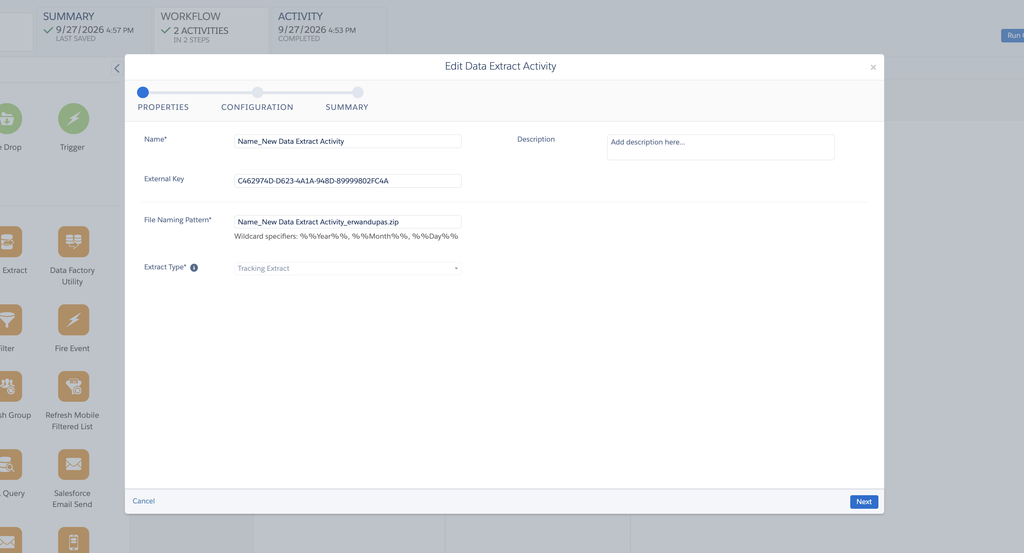
Dans Automation Studio, onglet Activities, cliquez sur Create Activity, puis choisissez Data Extract. Renseignez :
- Name et External Key : un nom explicite, par exemple « Tracking Extract quotidien ».
- File Naming Pattern : le nom du fichier produit, obligatoirement avec l’extension
.zip. Ajoutez la date grâce aux variables, par exempletracking_%%Year%%%%Month%%%%Day%%.zip, pour ne pas écraser le fichier de la veille. N’utilisez pas%%Minute%%ni%%Second%%: l’activité File Transfer risquerait de ne pas retrouver le fichier (Data Extract Activity). - Extract Type : Tracking Extract.
Sous le champ File Naming Pattern, l’interface rappelle les variables de date disponibles : %%Year%%, %%Month%% et %%Day%%.
Étape 2 : régler la période et le périmètre
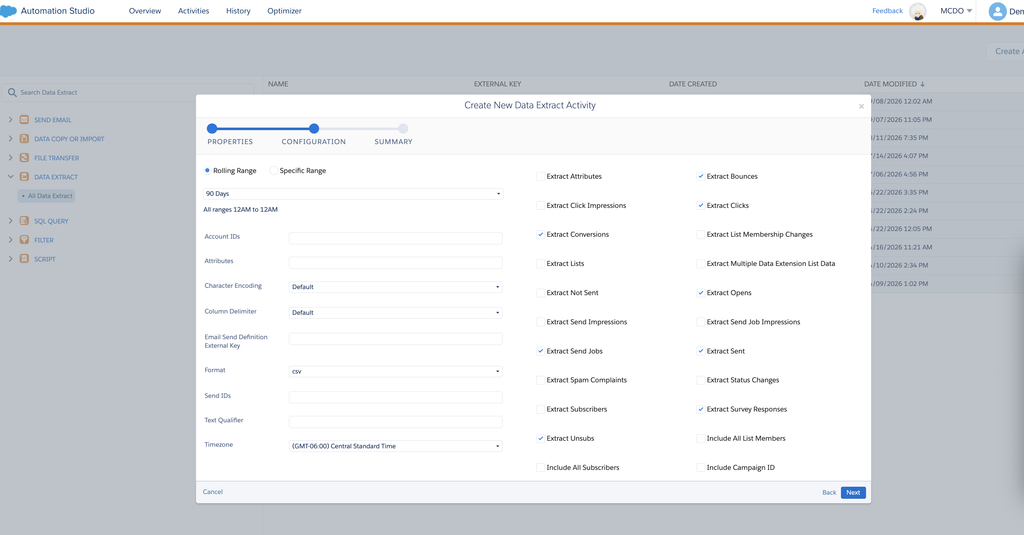
L’écran Configuration regroupe tous les réglages. À gauche, la période et les paramètres du fichier ; à droite, les fichiers à exporter.
| Paramètre | Ce qu’il faut choisir |
|---|---|
| Rolling Range | Une période glissante de 1, 7, 30, 60 ou 90 jours, recalculée à chaque exécution. Pour un export quotidien : 1 jour |
| Specific Range | Des dates de début et de fin fixes, 30 jours au maximum. Utile pour un rattrapage ponctuel |
| Account IDs | Vide pour la business unit qui lance l’extract, un astérisque (*) pour toutes les business units du compte Enterprise, ou une liste d’identifiants (MID) |
| Send IDs, Email Send Definition External Key | Facultatifs : limitent l’export à certains envois ou à un triggered send précis |
| Format | Le format des fichiers, par exemple csv |
| Character Encoding, Column Delimiter, Text Qualifier | L’encodage, le séparateur de colonnes et le caractère qui entoure les textes. À caler sur ce qu’attend l’outil qui recevra les fichiers |
| Timezone | Le fuseau horaire des dates du fichier. Par défaut : (GMT-06:00) Central Standard Time |
Sous la période, l’interface précise que les plages vont de minuit à minuit. La documentation Salesforce indique de son côté que la période se termine au lancement de l’activité (Configure a Tracking Extract, Data Extract Activity). Lors de votre premier test, vérifiez les premières et dernières dates du fichier pour savoir exactement ce qui est couvert.
Étape 3 : cocher les fichiers et les options
Dans la partie droite, cochez les fichiers voulus : Extract Opens, Extract Clicks, Extract Bounces, Extract Sent, Extract Send Jobs, Extract Unsubs… Chaque case cochée produit un fichier dans le ZIP ; la liste complète est détaillée dans la section suivante. En bas de la liste, trois options modifient le contenu :
| Option | Effet |
|---|---|
| Include All Subscribers | Exporte tous les abonnés ; décochée, seuls ceux qui ont une activité correspondant aux événements exportés sont inclus |
| Include All List Members | Inclut tous les membres des listes dans les fichiers liés aux listes |
| Include Campaign ID | Ajoute une colonne CampaignID, pratique pour rattacher les envois à une campagne |
La documentation Salesforce mentionne d’autres options, qui peuvent apparaître selon votre compte : les ouvertures déduites (IncludeInferredOpens, un clic sans ouverture enregistrée compte alors comme une ouverture), les informations de navigateur et d’appareil (Include User Agent Information), ou encore les indicateurs uniques ajoutés aux fichiers Opens et Clicks (Configure a Tracking Extract, Extract Outputs Reference).
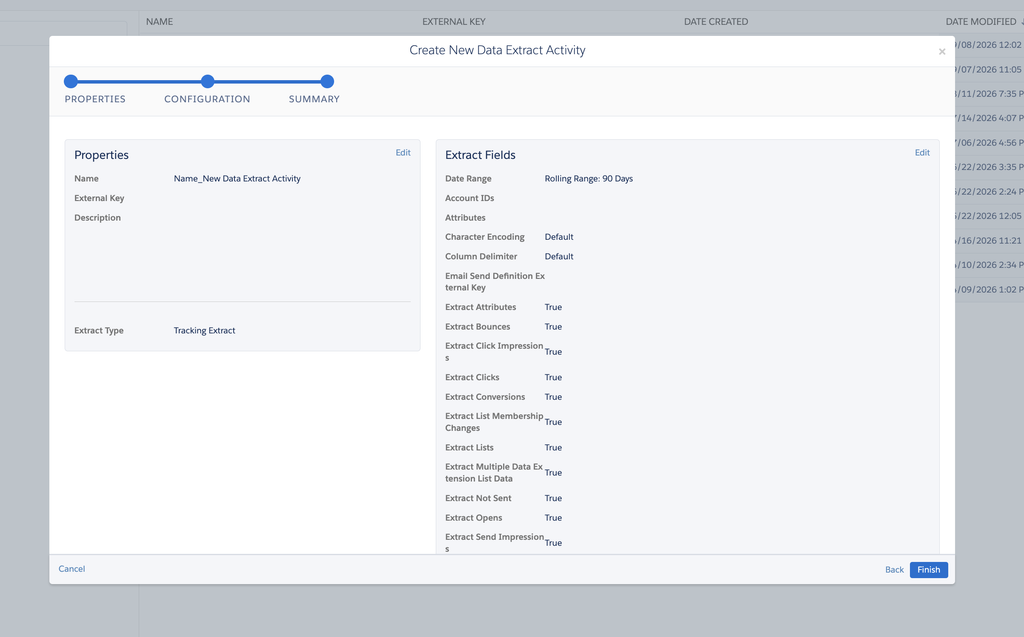
Cliquez sur Next : l’écran Summary récapitule la période, les paramètres et chaque fichier coché (True). Vérifiez-le, puis cliquez sur Finish.
Étape 4 : créer l’activité File Transfer
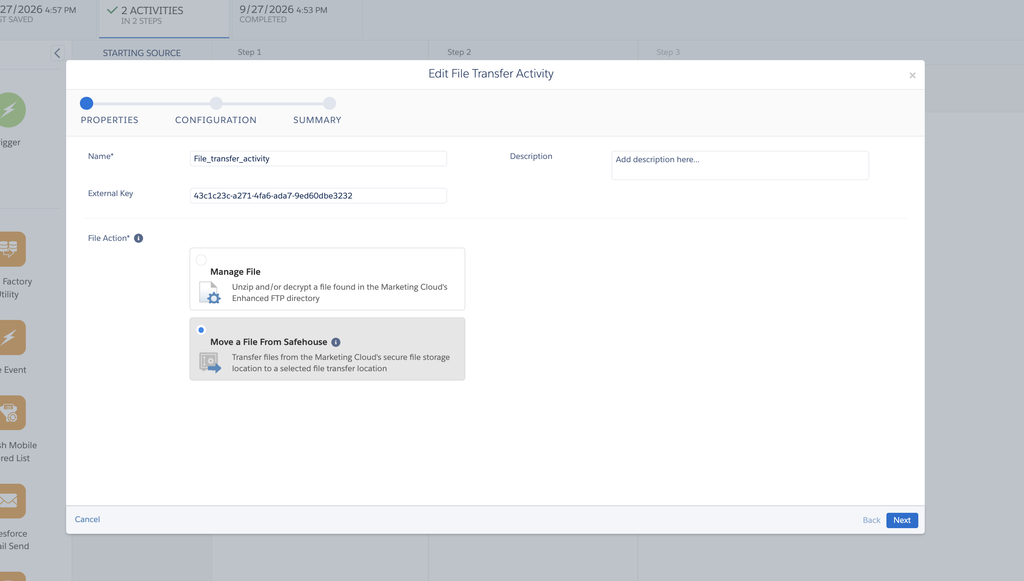
Créez une activité File Transfer (How to Use the File Transfer Activity in Automation Studio). Dans les propriétés, deux actions sont proposées :
- Manage File : décompresser ou déchiffrer un fichier déjà présent sur l’Enhanced FTP de Marketing Cloud. Ce n’est pas ce qu’il nous faut ici.
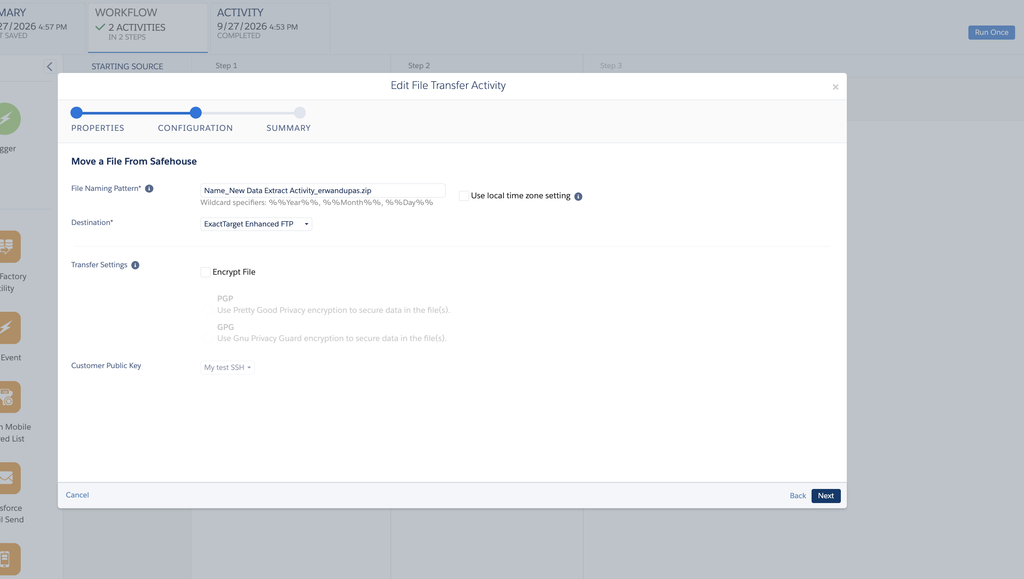
- Move a File From Safehouse : transférer un fichier depuis l’espace de stockage sécurisé de Marketing Cloud vers un emplacement de transfert. C’est l’option à choisir pour un Tracking Extract.
À l’écran suivant, renseignez :
| Paramètre | Ce qu’il faut choisir |
|---|---|
| File Naming Pattern | Exactement le même modèle que dans le Data Extract, variables de date comprises |
| Use local time zone setting | À laisser cohérent avec le Data Extract : un fuseau différent peut changer la date calculée dans le nom du fichier |
| Destination | L’emplacement de transfert : par exemple ExactTarget Enhanced FTP, votre SFTP Marketing Cloud, ou un serveur externe déclaré dans les paramètres du compte |
| Encrypt File | Facultatif : chiffre le fichier en PGP ou GPG avec une clé publique (Customer Public Key) enregistrée dans le compte. Recommandé si le fichier sort vers un serveur externe |
Étape 5 : assembler l’automation
Créez une automation avec un démarrage planifié (Schedule), par exemple tous les jours à 6 h 30. Placez le Data Extract en étape 1 et le File Transfer en étape 2, jamais dans la même étape : sinon le transfert chercherait le fichier avant que l’extract ne soit terminé (Data Extract Activity).
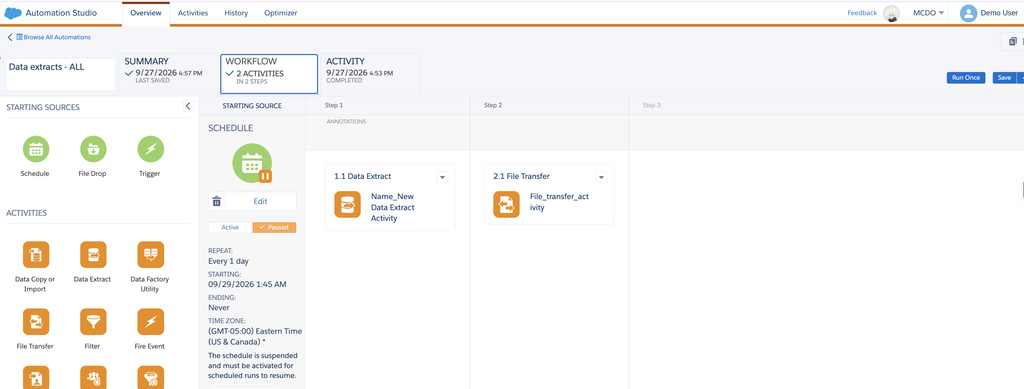
Lancez un premier test avec Run Once et vérifiez l’arrivée du fichier sur le SFTP. Puis activez le planning : tant qu’il est en pause (Paused), Automation Studio affiche que le planning est suspendu et que les exécutions planifiées ne reprendront qu’une fois l’automation passée en Active.
Les fichiers que peut contenir un Tracking Extract
Chaque type coché produit un fichier dans le ZIP, avec une ligne d’en-tête qui nomme les colonnes (Tracking Extract Output). Voici les dix-huit fichiers disponibles, regroupés par usage.
Les événements d’engagement
| Fichier | Ce qu’il contient |
|---|---|
| Sent | Chaque email envoyé pendant la période |
| Opens | Chaque ouverture d’un email HTML |
| Clicks | Chaque clic sur un lien |
| Bounces | Tous les hard et soft bounces de la période |
| Unsubs | Les désinscriptions |
| Spam Complaints | Les abonnés qui ont signalé l’email comme spam, avec le domaine, l’envoi et la date |
| Conversions | Les événements de conversion liés à un envoi |
| Surveys | Les réponses aux enquêtes incluses dans les emails |
Les envois et ce qui n’est pas parti
| Fichier | Ce qu’il contient |
|---|---|
| SendJobs | Les envois ayant eu de l’activité sur la période (pas les envois programmés à venir) |
| NotSent | Les messages qui ne sont pas partis, et pourquoi. Attention : seuls les deux derniers mois sont disponibles |
Les abonnés et les listes
| Fichier | Ce qu’il contient |
|---|---|
| Subscribers | Les abonnés ayant eu un événement de tracking sur la période |
| Attributes | Les attributs des abonnés du compte |
| StatusChanges | Chaque changement de statut d’un abonné (Active, Held, Unsubscribed…) |
| Lists | Le nom, la description et les informations de chaque liste |
| ListMembershipChanges | Les changements d’appartenance aux listes |
Les impressions (contenu dynamique)
| Fichier | Ce qu’il contient |
|---|---|
| SendImpression, ClickImpression, SendJobImpression | Les mêmes informations que Sent, Clicks et SendJobs, avec en plus la région d’impression : utile pour savoir quel bloc de contenu dynamique a été affiché ou cliqué |
Un point qui distingue le Tracking Extract des autres outils : ses données sont récupérées avant l’exécution de l’envoi, et incluent les abonnés marqués comme non délivrables ou écartés par List Detective (Tracking Extract).
Téléchargez un exemple de Tracking Extract
Pour voir concrètement à quoi ressemblent ces fichiers, voici un exemple de ZIP construit à partir d’un vrai Tracking Extract : mêmes noms de fichiers, mêmes colonnes, mais des données entièrement fictives (trois envois, une soixantaine d’abonnés). Il contient Sent, Opens, Clicks, Bounces, Unsubs, NotSent, SendJobs et Subscribers.
En l’ouvrant, vous remarquerez que les fichiers Opens et Clicks contiennent, selon les options choisies, une colonne IsUnique, l’adresse IP et une géolocalisation approximative (pays, région, ville), et que le fichier NotSent indique pour chaque abonné écarté la raison : Held, List Detective Exclusion…
Cas d’usage concrets
| Besoin | Fichiers à cocher | Réglages conseillés |
|---|---|---|
| Alimenter chaque jour un entrepôt de données ou un tableau de bord Power BI, Tableau ou Looker | Sent, Opens, Clicks, Bounces, Unsubs, SendJobs | Rolling Range 1 jour, automation quotidienne, date dans le nom du fichier |
| Conserver un historique au-delà des 730 jours du Tracking et des six mois des Data Views | Les mêmes fichiers | Export quotidien archivé sur votre propre serveur |
| Comprendre pourquoi des abonnés ne reçoivent rien (statut Held, adresse invalide, exclusion) | NotSent, StatusChanges | Rolling Range 7 ou 30 jours, sans dépasser les deux mois disponibles pour NotSent |
| Analyser les ouvertures et clics par appareil et client de messagerie | Opens, Clicks | Option Include User Agent Information |
| Mesurer quel bloc de contenu dynamique fonctionne le mieux | SendImpression, ClickImpression | Rolling Range adaptée à la durée de la campagne |
| Suivre les plaintes pour spam par domaine | Spam Complaints | Rolling Range 30 jours, toutes les business units avec l’astérisque |
Le cas de l’historique mérite une insistance : depuis le 16 juin 2025, les données d’engagement de plus de 730 jours ne sont plus accessibles dans le Tracking, les rapports ou l’API SOAP (Marketing Cloud Engagement, Retention Policy Update). Un Tracking Extract quotidien, mis en place dès maintenant, est le moyen le plus simple de ne rien perdre.
Les pièges à connaître
Le fichier n’arrive jamais sur le SFTP
C’est le problème le plus fréquent, et il a presque toujours l’une de ces causes :
- Data Extract et File Transfer sont dans la même étape de l’automation. Le transfert cherche le fichier avant qu’il n’existe. Mettez-les dans deux étapes séparées.
- Les noms de fichier ne correspondent pas. Le File Transfer doit utiliser exactement le même modèle de nom que le Data Extract, variables comprises.
- Le nom contient
%%Minute%%ou%%Second%%. Entre la création du fichier et le transfert, la minute a changé, et le fichier n’est plus retrouvé (Data Extract Activity). - L’option Use local time zone setting est différente entre l’extract et le transfert. Si l’automation tourne près de minuit, les deux activités peuvent calculer une date différente pour
%%Day%%, et le nom attendu ne correspond plus. Planifiez l’automation loin de minuit, ou gardez le même réglage partout.
90 jours au maximum par exécution
Un Tracking Extract ne remonte jamais plus loin que 90 jours en période glissante, ou 30 jours en période fixe. Pour reconstituer un historique plus long, il faut enchaîner plusieurs extracts sur des périodes fixes successives, dans la limite des données encore conservées par la plateforme. Et le fichier NotSent ne couvre que les deux derniers mois.
Les dates sont en heure de Chicago
Par défaut, les dates des fichiers sont en Central Standard Time, sans heure d’été (Data Extract Activity). Le champ Timezone de l’écran de configuration permet d’en choisir un autre : pensez-y dès la création, et prévenez l’équipe qui reçoit les fichiers du fuseau utilisé. Sans cela, les rapports par jour seront décalés de sept à huit heures pour la France.
Des doublons si les périodes se chevauchent
Un extract sur 7 jours lancé chaque jour contient six jours déjà exportés la veille. Si l’outil qui reçoit les fichiers les empile sans dédoublonner, les ouvertures et les clics seront comptés plusieurs fois. Alignez la période sur la fréquence : 1 jour pour un export quotidien, 7 jours pour un export hebdomadaire.
Des fichiers volumineux
La taille du fichier dépend du volume d’activité, du nombre de business units et des types de données demandés (Tracking Extract). N’exportez que les fichiers utiles, et évitez l’option IncludeAllSubscribers si vous n’en avez pas besoin.
Les chiffres bruts ne sont pas ceux du Tracking
Comme les Data Views, le Tracking Extract contient chaque événement brut : ouvertures automatiques d’Apple Mail Privacy Protection, clics de robots de sécurité, ouvertures multiples d’un même abonné. L’outil qui reçoit les données doit calculer ses indicateurs uniques lui-même, ou utiliser les options Include Unique.
Quel outil utiliser ensuite ?
| Votre besoin | L’outil adapté |
|---|---|
| Voir rapidement les résultats d’un envoi | Tracking dans Email Studio |
| Recevoir un rapport prêt à lire par email, sans traitement | Rapports standards d’Analytics Builder |
| Croiser le tracking avec vos données et l’utiliser dans Marketing Cloud | Data Views et SQL |
| Des tableaux de bord visuels sur deux ans, sans outil externe | Intelligence Reports for Engagement [à lier] |
FAQ : le Tracking Extract
Qu’est-ce qu’un Tracking Extract dans Marketing Cloud ?
Un type d’activité Data Extract d’Automation Studio, qui exporte les données de tracking détaillées (envois, ouvertures, clics, bounces, désinscriptions…) dans un fichier ZIP, destiné à des systèmes externes.
Sur quelle période peut porter un Tracking Extract ?
En période glissante, 1, 7, 30, 60 ou 90 jours. En période fixe, 30 jours au maximum. La période se termine au moment où l’activité démarre.
Comment exporter le tracking de toutes les business units en une fois ?
Lancez l’extract depuis le compte Enterprise et mettez un astérisque (*) dans le champ Account IDs.
Pourquoi mon fichier n’arrive-t-il pas sur le SFTP ?
Le plus souvent, le Data Extract et le File Transfer sont dans la même étape de l’automation, ou leurs noms de fichier ne correspondent pas. Placez-les dans deux étapes, avec exactement le même modèle de nom, sans variables de minute ou de seconde.
Pourquoi Tracking Extract n’apparaît-il pas dans la liste des types d’extract ?
Les types d’extract doivent être activés sur votre compte. Adressez-vous à votre interlocuteur commercial Salesforce.
Dans quel fuseau horaire sont les dates du fichier ?
Par défaut en Central Standard Time (UTC-6), sans heure d’été. Vous pouvez choisir un autre fuseau dans le champ Timezone de l’activité.
Sources : documentation Salesforce
Toutes les informations de cet article ont été vérifiées dans la documentation Salesforce en septembre 2026.
Commentaires
Aucun commentaire pour l'instant. Une question, une astuce à partager ? Lancez la discussion.
Pour continuer
Connecter le serveur MCP de Marketing Cloud Engagement à Claude : le guide pas à pas Nouveau
Engagement, Pour aller plus loin
Marketing Cloud Advertising : le guide complet pour créer vos audiences publicitaires Nouveau
Engagement, Pour débuter
Une question sur ce guide ?
contact@erwandupas.com