Tracking dans Email Studio : le guide complet pour lire et exploiter vos statistiques d’envoi
Vous venez d’envoyer une campagne depuis Marketing Cloud Engagement et vous voulez savoir combien de personnes l’ont ouverte, qui a cliqué, et pourquoi certains emails ne sont pas arrivés. Avant de construire un rapport ou d’écrire la moindre requête SQL, le bon réflexe est d’ouvrir le Tracking dans Email Studio.
Salesforce décrit le Tracking comme une collection agrégée de données qui affiche en ligne les ouvertures, les clics, les messages non délivrés et d’autres indicateurs, y compris le nombre de transferts et de nouveaux abonnés générés par ces transferts (Tracking in Email Studio). On peut aussi y créer une liste d’abonnés à partir des données de tracking.
Pourquoi commencer par le Tracking ? Parce que c’est immédiat : les chiffres sont disponibles dès l’envoi terminé, sans rien configurer. Vous avez une vue d’ensemble de la campagne sur un seul écran. Et en deux clics, vous récupérez la liste des abonnés qui ont ouvert, cliqué, rebondi ou ignoré l’email, pour l’exporter ou la réutiliser.
Dans ce guide, vous allez apprendre à trouver le Tracking d’un envoi, à lire chaque bloc de l’écran, à identifier qui a cliqué sur quel lien, à exporter ces données et surtout à interpréter correctement les chiffres. Vous verrez aussi ses limites, et quand il vaut mieux passer à un autre outil de reporting.
Où trouver le Tracking dans Email Studio
Pour afficher les statistiques d’un envoi, ouvrez Email Studio > Email, survolez l’onglet Tracking, puis cliquez sur Sends. La liste des envois apparaît au centre et l’arborescence des dossiers de tracking à gauche. Cliquez sur le nom d’un envoi pour ouvrir son détail (View Tracking Results for an Email Send).
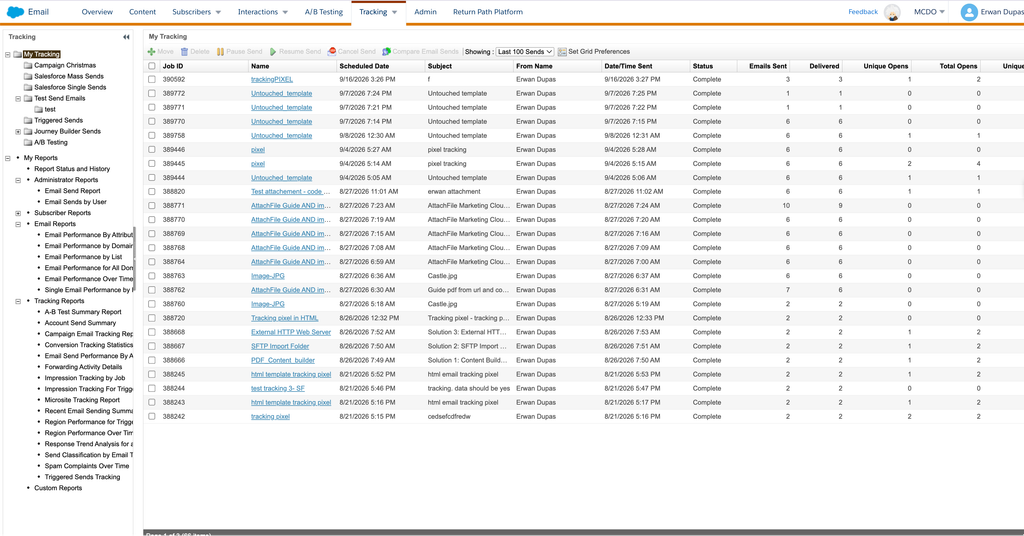
La grille My Tracking affiche par défaut les 100 derniers envois, avec pour chacun le Job ID, le nom, l’objet, la date d’envoi, le statut, le nombre d’emails envoyés, délivrés, et les ouvertures uniques et totales. Le bouton Set Grid Preferences permet de choisir les colonnes affichées, et Compare Email Sends de comparer plusieurs envois côte à côte. Dans l’arborescence de gauche, on retrouve des dossiers système comme Triggered Sends, Journey Builder Sends, Test Send Emails ou A/B Testing, ainsi que des raccourcis vers les rapports d’Email Studio.
D’autres points d’entrée existent selon la façon dont l’email est parti :
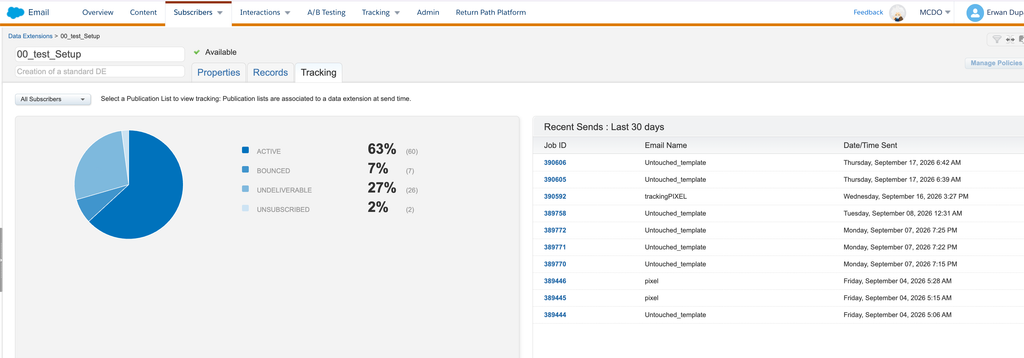
- Envoi vers une data extension : dans Subscribers > Data Extensions, ouvrez la data extension puis l’onglet Tracking. Vous y voyez la répartition des statuts des abonnés (Active, Bounced, Undeliverable, Unsubscribed) et les envois des 30 derniers jours (View Tracking for Data Extensions).
- Email envoyé par un journey : cliquez sur l’activité email dans le canevas d’un journey Sent, Running ou Stopped pour voir ses indicateurs. Le tracking détaillé reste disponible dans Email Studio, dans le dossier Journey Builder Sends (Email Activity Tracking in Journey Builder).
- Triggered sends : ils ont leur propre vue de tracking dans Email Studio (Triggered Sends Tracking).
Organisez vos envois en dossiers dès le départ
Le dossier de tracking se choisit à l’étape Configure Delivery du send flow (Configure Delivery). Prenez l’habitude de ranger les envois par type : tests, newsletters, triggered sends, A/B tests. Quand vous chercherez un envoi six mois plus tard, vous gagnerez un temps précieux. Si un envoi a atterri au mauvais endroit, il est possible de déplacer ses données de tracking (Move Tracking Data).
Lire l’écran de tracking d’un envoi, bloc par bloc
L’onglet Overview est un tableau de bord qui regroupe les données de tracking d’un envoi, organisées en six blocs (Tracking Overview Tab).
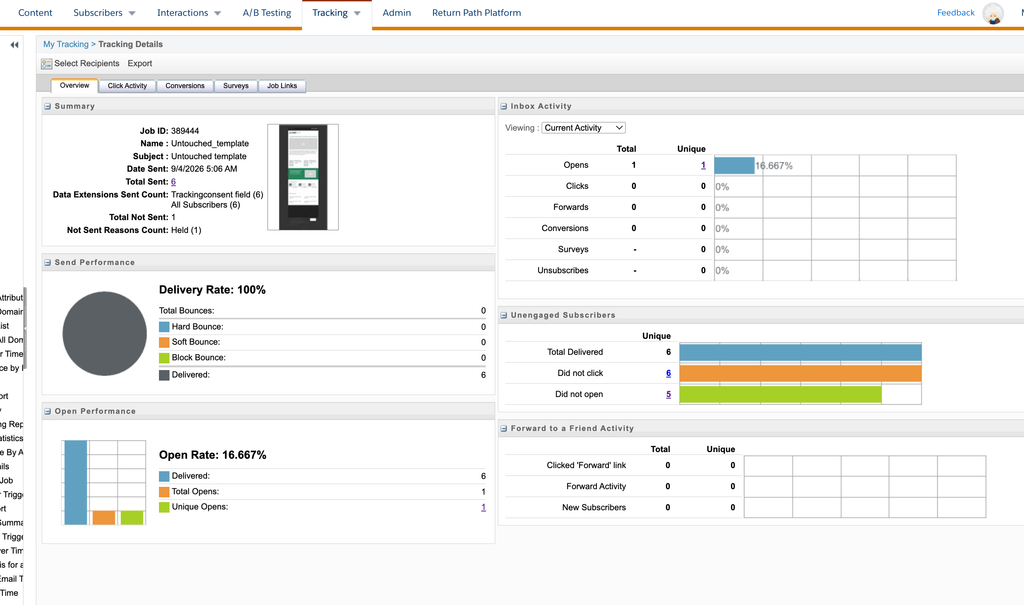
En haut de l’écran, les onglets Overview, Click Activity, Conversions, Surveys et Job Links donnent accès aux différentes vues de l’envoi. Les chiffres soulignés sont cliquables : ils ouvrent la liste des abonnés concernés.
| Bloc | Ce qu’il montre | La question à laquelle il répond |
|---|---|---|
| Summary | Nombre total d’envois, listes ou data extensions ciblées, abonnés non envoyés et leurs raisons | « À qui l’email est-il vraiment parti ? » |
| Send Performance | Les types de bounces et leur nombre | « Combien d’emails ont été délivrés ? » |
| Open Performance | Le taux d’ouverture, avec les ouvertures totales et uniques | « L’objet a-t-il donné envie d’ouvrir ? » |
| Inbox Activity | Ouvertures, clics, transferts, conversions, enquêtes et désinscriptions, en total et en unique | « Le contenu a-t-il fait réagir ? » |
| Unengaged Subscribers | Les abonnés qui n’ont ni ouvert ni cliqué | « Qui dois-je relancer ? » |
| Forward to a Friend Activity | Les abonnés qui ont transféré l’email et les nouvelles inscriptions générées | « L’email a-t-il circulé ? » |
Le bloc Summary : comprendre pourquoi certains abonnés n’ont rien reçu
C’est le bloc le plus sous-estimé. Il affiche le Total Sent, mais aussi le Total Not Sent avec le détail des raisons. Quand un client demande pourquoi une data extension de 10 000 lignes n’a donné que 9 400 envois, la réponse est presque toujours ici :
- Duplicate : adresses en double retirées avant l’envoi.
- Unsubscribe Count : abonnés désinscrits au moment de l’envoi, y compris au niveau du compte ou en opt-out global.
- Held Count : adresses en statut Held, généralement après des hard bounces répétés.
- List Detective Count : adresses bloquées par List Detective, l’outil qui écarte les adresses et domaines connus pour poser des problèmes de délivrabilité (List Detective).
- Excluded Count et Suppression List : abonnés écartés par une règle d’exclusion, une liste de suppression, une auto-suppression ou une exclusion de domaine.
- Error Count et Email Address Not Found : erreurs lors de la construction de l’email ou champ email vide.
Filtrer par liste avec Select Recipients
Si l’envoi ciblait plusieurs listes ou data extensions, le bouton Select Recipients permet de ne garder que certaines d’entre elles. Les chiffres de l’écran se recalculent alors pour cette partie de l’audience. C’est pratique pour comparer deux segments d’une même campagne.
Analyser les clics avec l’onglet Click Activity
Pour savoir quels liens ont fonctionné, ouvrez l’envoi dans Tracking puis l’onglet Click Activity. Deux vues sont disponibles, et chacune s’exporte : en PDF pour la vue email, en Excel pour la vue liens (Tracking Click Activity Tab).
Email Overlay View : la heat map de votre email
Cette vue affiche votre email avec, sur chaque lien, le pourcentage d’abonnés qui ont cliqué. C’est la vue idéale pour une restitution à une équipe créative : on voit immédiatement si le bouton principal a fait son travail ou si les lecteurs ont préféré un lien secondaire.
Link View : savoir qui a cliqué sur quel lien
Cette vue liste chaque lien avec ses clics totaux, ses clics uniques et son taux de clic. Le détail qui change tout : le nombre de clics uniques est cliquable et affiche la liste des abonnés qui ont cliqué sur ce lien. C’est la réponse directe à la question « qui a cliqué sur l’offre ? ».
Comment Salesforce calcule les taux d’ouverture et de clic
Attention aux pourcentages, ils ne mesurent pas tous la même chose :
| Indicateur | Calcul |
|---|---|
| Open Rate (taux d’ouverture) | Ouvertures uniques divisées par le nombre d’emails délivrés. Exemple : 1 ouverture unique pour 6 emails délivrés donne 16,667 % |
| CTR (Click-Through Rate) | Clics uniques du lien divisés par le nombre d’emails délivrés |
| Total Clicks (%) | Clics totaux du lien divisés par les clics totaux de tous les liens |
| Unique Clicks (%) | Clics uniques du lien divisés par les clics uniques de tous les liens |
Le CTR se rapporte donc aux emails délivrés, pas aux emails envoyés ni aux ouvertures. Si vous comparez vos chiffres avec un autre outil qui calcule un taux de clic sur les ouvertures (souvent appelé CTOR), l’écart est normal.
Passer à l’action : créer une liste à partir du tracking
Le Tracking n’est pas qu’un tableau de bord : chaque chiffre souligné ouvre la liste des abonnés concernés, que l’on peut ensuite copier dans une liste. La documentation Salesforce détaille la procédure en cinq étapes (Create a List from Tracking) :
- Ouvrez l’onglet Tracking et naviguez jusqu’au dossier de l’envoi.
- Sélectionnez l’email.
- Cliquez sur le chiffre souligné qui vous intéresse (clics uniques, non-ouvreurs, bounces…).
- Cliquez sur Copy All.
- Choisissez New List (nom et description) ou Existing List, puis cliquez sur Copy.
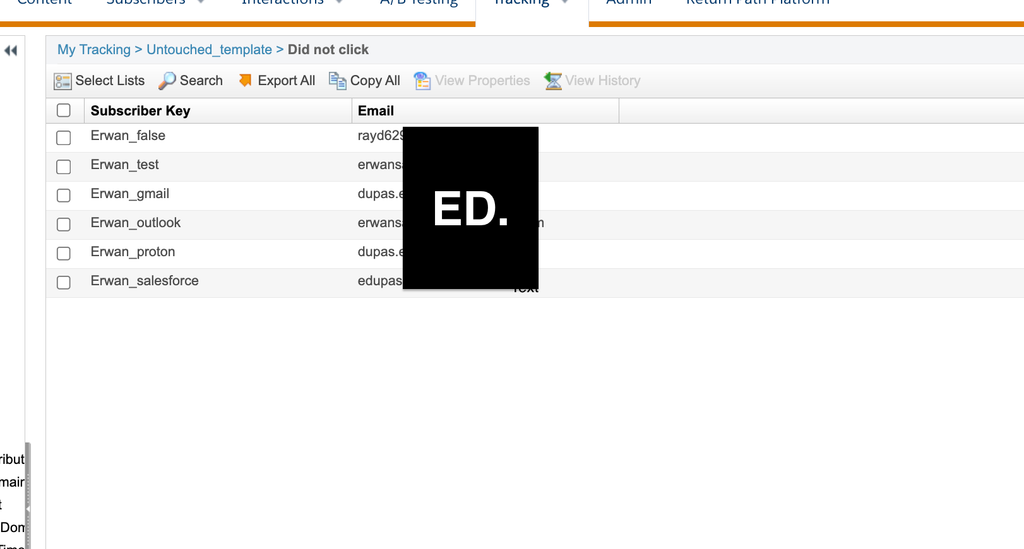
Depuis cet écran, la barre d’outils propose aussi Search pour retrouver un abonné et Export All pour télécharger directement toute la liste.
La même liste d’abonnés peut aussi être exportée dans un fichier Excel. Notez que le résultat est une liste, pas une data extension : si votre compte travaille surtout avec des data extensions, les Data Views [à lier] seront plus adaptées pour des ciblages récurrents.
À quoi sert la liste ensuite ?
Une liste créée depuis le Tracking est une photographie de l’audience à un instant donné : elle ne se met pas à jour toute seule. Elle sert surtout à agir vite sur une campagne qui vient de partir :
- Envoyer une relance : la liste devient l’audience cible d’un nouvel envoi depuis Email Studio, par exemple un second email aux non-ouvreurs avec un autre objet (Send to a List in Email Studio).
- Exclure des abonnés d’un prochain envoi : par exemple ne pas renvoyer une offre à ceux qui ont déjà cliqué (Exclusion Lists in Marketing Cloud Engagement).
- Partager un segment : l’exporter pour une équipe commerciale ou un outil externe.
- Garder une trace : conserver qui a réagi à une campagne clé, au-delà de la durée de conservation du tracking.
Limite à connaître : Journey Builder démarre ses parcours à partir de data extensions, pas de listes. Pour faire entrer ces abonnés dans un journey, il faudra passer par une data extension, par exemple avec une requête SQL sur les Data Views [à lier].
Quatre cas d’usage concrets
| Besoin marketing | Ce que vous faites dans le Tracking |
|---|---|
| Relancer les abonnés qui n’ont pas ouvert | Bloc Unengaged Subscribers, chiffre « Did not open », puis Copy All vers une nouvelle liste |
| Recibler ceux qui ont cliqué sur une offre précise | Click Activity, Link View, clics uniques du lien, puis Copy All |
| Comprendre un problème de délivrabilité | Bloc Send Performance, puis export des données de bounce (Export Bounce Data) |
| Exploiter les données dans un autre outil | Export des données abonnés vers Excel (Export Subscriber Data from Tracking to an Excel File) |
Pour automatiser ce type de relance plutôt que de le refaire à la main à chaque campagne, Email Studio propose aussi les Measures, avec un scénario documenté pour envoyer un email aux abonnés qui ont cliqué sur un lien (Scenario: Send Email to Subscribers Who Clicked a Link).
Exporter les données de tracking d’un envoi
Pour sortir les statistiques d’un envoi de Marketing Cloud, Salesforce documente ce chemin (Marketing Cloud Engagement, Retention Policy Update) :
- Dans Email Studio, sélectionnez l’email dans le panneau des envois (Sends).
- Cliquez sur Export.
- Choisissez le type d’export, les modules du rapport à inclure et le mode de livraison.
- Donnez un nom au fichier, puis cliquez sur Export.
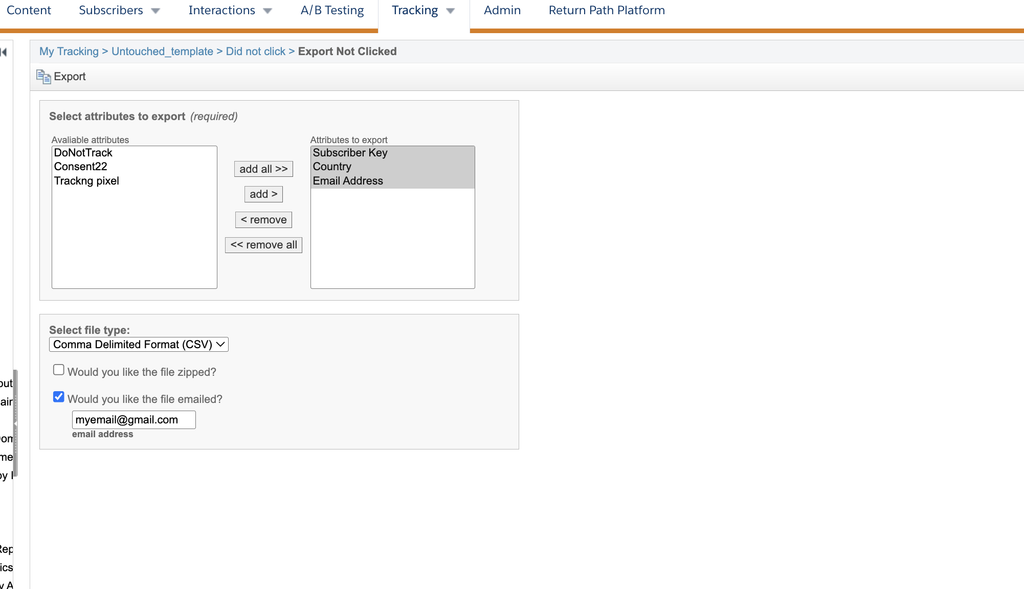
Deux autres options d’export existent depuis le Tracking : l’onglet Click Activity (PDF depuis la vue email, Excel depuis la vue liens) et la création d’un fichier depuis un onglet de tracking (Create a File from a Tracking Tab).
Ces exports sont parfaits pour un envoi ponctuel. Dès que vous devez exporter régulièrement le tracking de tous vos envois vers un entrepôt de données ou un outil de BI, passez au Tracking Extract [à lier], qui s’automatise dans Automation Studio.
Bien lire les chiffres : les pièges à connaître
Les chiffres du Tracking sont fiables, mais ils mesurent des événements techniques, pas des intentions humaines. Voici les situations qui génèrent le plus de questions.
« Délivré » ne veut pas dire « arrivé en boîte de réception »
Un email est compté comme délivré dès lors qu’aucun bounce n’a été reçu pour lui. Un email classé en spam par le fournisseur de messagerie reste donc « délivré » dans le Tracking. Le taux de délivrabilité mesure l’acceptation par le serveur de réception, pas le placement en inbox.
Plus de clics que d’ouvertures ?
C’est possible et ce n’est pas un bug. L’ouverture est détectée grâce à une image invisible (le pixel de tracking). Si le lecteur bloque les images, l’ouverture n’est pas enregistrée, mais son clic, lui, l’est. Si vous utilisez des emails en HTML collé, vérifiez aussi que le suivi des ouvertures est bien activé sur l’email.
Apple Mail Privacy Protection gonfle les ouvertures
Depuis iOS 15, Apple Mail peut précharger le contenu des emails pour les utilisateurs qui ont activé Mail Privacy Protection. Le pixel se déclenche alors sans que la personne ait réellement lu le message, et l’ouverture est comptabilisée. Salesforce a adapté ses fonctionnalités Einstein à ce changement (Email Client Privacy Metrics in Marketing Cloud Engagement Einstein). En pratique, fiez-vous aux clics plutôt qu’aux ouvertures pour juger de l’engagement : Salesforce rappelle que la mesure du taux de clic n’est pas affectée par ces protections (Apple Privacy Changes Will Force Marketers to Innovate).
Bots, scanners et emails transférés
Email Studio enregistre tous les événements d’ouverture et de clic, car rien ne permet de distinguer avec certitude un humain d’un programme automatique (Clicks and Opens Behavior). Deux conséquences :
- Les filtres de sécurité de certaines entreprises « cliquent » sur les liens pour les analyser, ce qui peut créer des clics très rapides après l’envoi.
- Si un abonné transfère l’email et que le destinataire l’ouvre ou clique, ces actions sont attribuées à l’abonné d’origine.
C’est pour cela que les indicateurs uniques sont plus parlants : ils limitent chaque abonné à une seule ouverture unique et un seul clic unique.
Les abonnés en Do Not Track
Si votre compte utilise la fonctionnalité Do Not Track, les identifiants de tracking ne sont pas ajoutés aux emails des abonnés qui ont refusé le suivi : leurs ouvertures et leurs clics ne sont donc pas connus (Do Not Track Email Opens and Clicks). Un taux d’ouverture en baisse après l’activation de Do Not Track ne signifie pas forcément une baisse d’intérêt de votre audience.
Les limites du Tracking, et vers quel outil aller ensuite
Une conservation limitée à 730 jours
Depuis le 16 juin 2025, les données d’engagement des abonnés sont conservées et accessibles pendant 730 jours. Au-delà, elles ne sont plus visibles dans le Tracking d’Email Studio, dans les rapports d’Analytics Builder ni via l’API SOAP. Pour les contrats datés du 10 avril 2024 ou après, les données plus anciennes sont supprimées ; pour les contrats antérieurs, une copie brute est gardée mais reste inaccessible, puis elle est supprimée au renouvellement (Marketing Cloud Engagement, Retention Policy Update).
À savoir : la page d’aide générale du Tracking indique encore que les données sont stockées pour toute la durée du contrat (Tracking in Email Studio). C’est l’article sur la politique de rétention, plus récent et plus précis, qui fait foi. Si vous avez besoin d’un historique plus long, exportez régulièrement vos données hors de Marketing Cloud.
Une vue envoi par envoi
Le Tracking est pensé pour analyser un envoi à la fois. Dès que vous voulez comparer des dizaines de campagnes, suivre une tendance sur plusieurs mois ou croiser l’engagement avec vos propres données, il atteint ses limites. Le détail des bounces y est aussi assez sommaire.
Quel outil pour quel besoin ?
| Votre besoin | L’outil adapté |
|---|---|
| Analyser un envoi précis, voir qui a cliqué | Tracking dans Email Studio (cet article) |
| Comparer les envois d’une période, planifier un rapport récurrent | Rapports standards d’Analytics Builder [à lier] |
| Construire des tableaux de bord et suivre des tendances sur 2 ans | Intelligence Reports for Engagement [à lier] |
| Obtenir le détail brut (raison de bounce SMTP, clics par abonné) dans une data extension | Data Views et SQL [à lier], sur 6 mois glissants (Data Views) |
| Exporter automatiquement le tracking vers un outil externe | Tracking Extract [à lier] (Tracking Extract) |
| Suivre la performance d’un parcours multi-étapes | Reporting dans Journey Builder [à lier] |
FAQ : le Tracking dans Email Studio
Combien de temps les données de tracking sont-elles conservées dans Marketing Cloud Engagement ?
Les données d’engagement des abonnés sont accessibles pendant 730 jours dans le Tracking d’Email Studio et les rapports d’Analytics Builder, depuis le 16 juin 2025. Au-delà, il faut les avoir exportées.
Comment voir qui a cliqué sur un lien précis ?
Ouvrez l’envoi dans Tracking, puis l’onglet Click Activity en vue Link View. Cliquez sur le nombre de clics uniques du lien pour afficher la liste des abonnés qui ont cliqué.
Comment est calculé le taux de clic dans Email Studio ?
Le CTR correspond au nombre de clics uniques divisé par le nombre d’emails délivrés. Il ne se calcule ni sur les envois ni sur les ouvertures.
Pourquoi mon taux de clic est-il supérieur à mon taux d’ouverture ?
L’ouverture dépend du chargement d’une image invisible. Si le destinataire bloque les images, son ouverture n’est pas enregistrée alors que son clic l’est.
Pourquoi certains abonnés de ma data extension n’ont-ils pas reçu l’email ?
Regardez le bloc Summary de l’onglet Overview : il détaille les abonnés non envoyés par raison (doublons, désinscrits, statut Held, List Detective, listes de suppression, adresse vide).
À quoi sert une liste créée depuis le Tracking ?
À envoyer une relance depuis Email Studio, à exclure ces abonnés d’un prochain envoi, ou à les exporter. Pour les utiliser dans Journey Builder, il faut d’abord les faire passer dans une data extension.
Peut-on exporter les données de tracking d’un email ?
Oui. Dans Email Studio, sélectionnez l’envoi, cliquez sur Export, puis choisissez le type d’export, les modules et le mode de livraison. Pour des exports réguliers et automatisés, utilisez plutôt un Tracking Extract dans Automation Studio.
Sources : documentation Salesforce
Toutes les informations de cet article ont été vérifiées dans la documentation Salesforce en septembre 2026.
- Tracking in Email Studio
- Tracking Overview Tab
- Tracking Click Activity Tab
- Create a List from Tracking
- Export Subscriber Data from Tracking to an Excel File
- Export Bounce Data
- Clicks and Opens Behavior
- Do Not Track Email Opens and Clicks
- Email Activity Tracking in Journey Builder
- Marketing Cloud Engagement, Retention Policy Update
- Data Views
- Send to a List in Email Studio
- Exclusion Lists in Marketing Cloud Engagement
Commentaires
Aucun commentaire pour l'instant. Une question, une astuce à partager ? Lancez la discussion.
Pour continuer
Connecter le serveur MCP de Marketing Cloud Engagement à Claude : le guide pas à pas Nouveau
Engagement, Pour aller plus loin
Marketing Cloud Advertising : le guide complet pour créer vos audiences publicitaires Nouveau
Engagement, Pour débuter
Une question sur ce guide ?
contact@erwandupas.com